文件夹
文件夹用来整理与某个主题相关的卡片。文件夹可以单独学习,让你的学习会话更专注。
创建和整理文件夹
在侧边栏中,使用底部工具栏的+ 添加文件夹按钮新建文件夹。
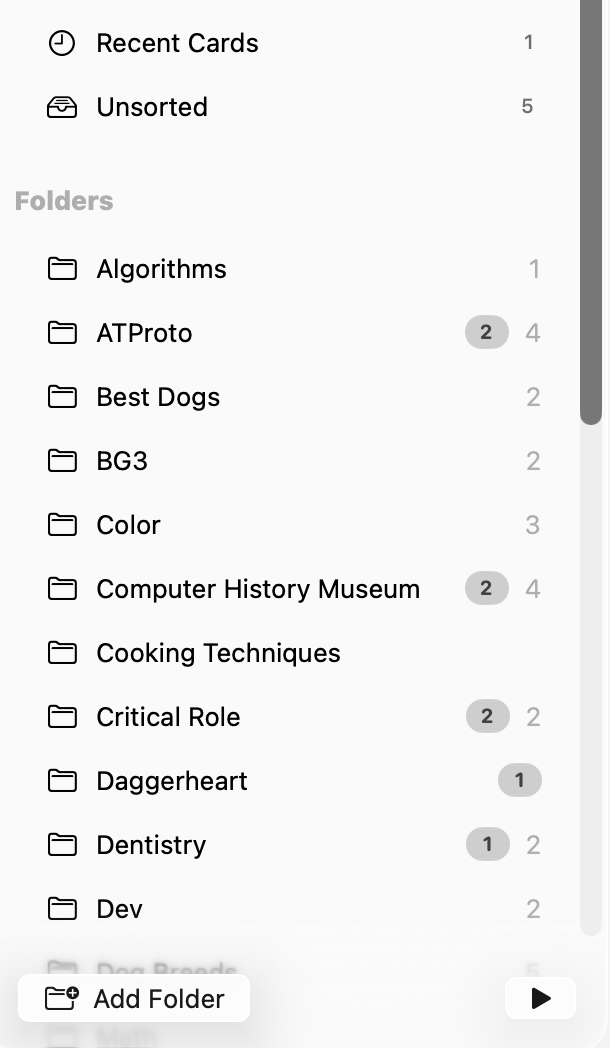
文件夹可以嵌套在其他文件夹中,形成层级结构。
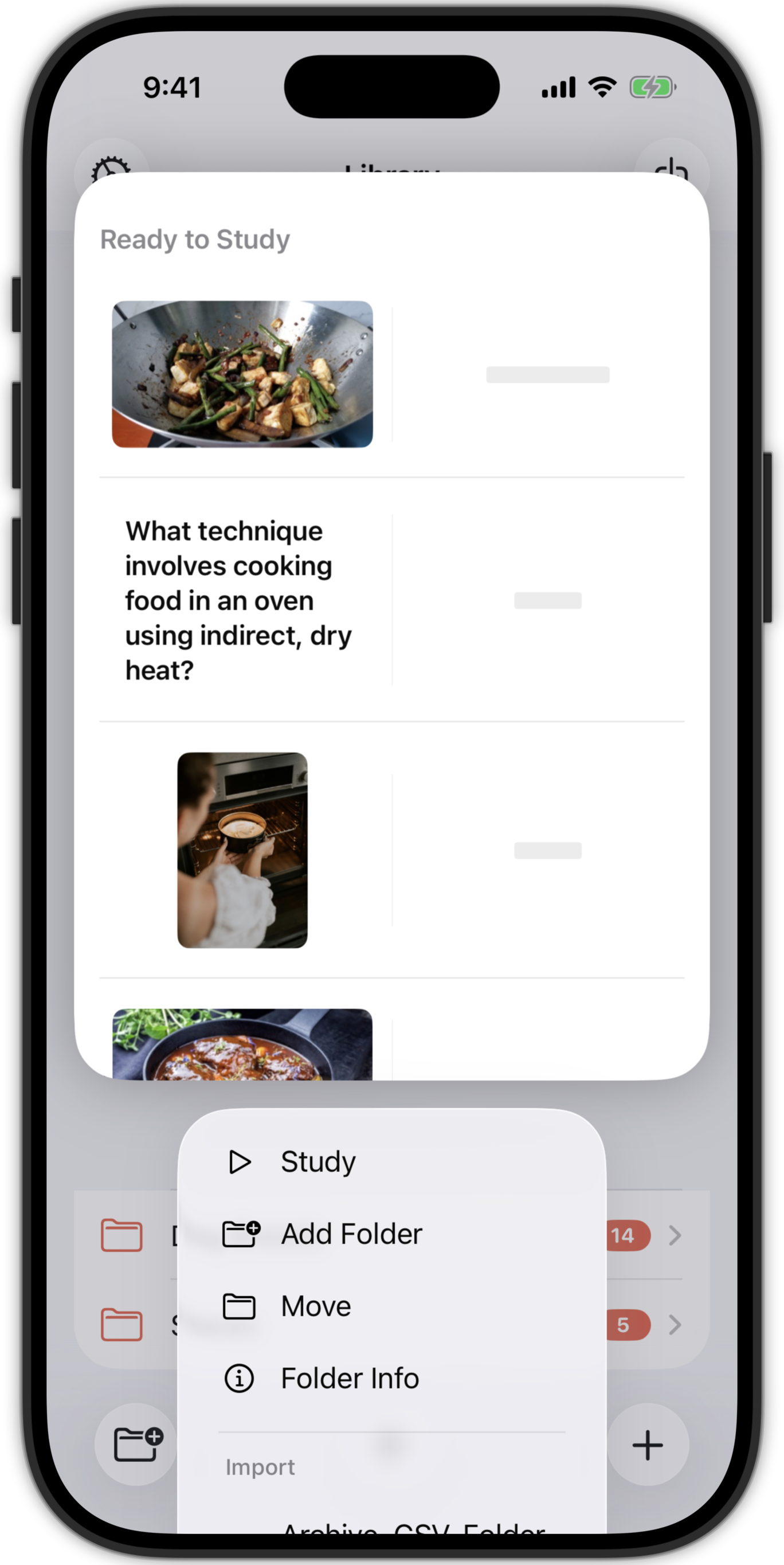
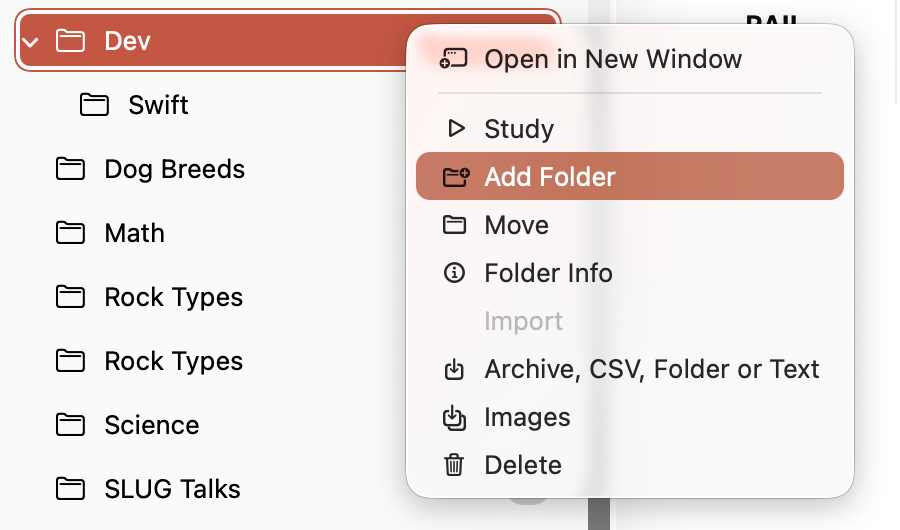
要把一个新文件夹添加到另一个文件夹中:
- 在 Mac 上右键点按父文件夹,然后选择添加文件夹。
- 在 iPhone 和 iPad 上长按父文件夹,然后选择添加文件夹。
通过右键菜单中的移动操作,可以把一个已有的文件夹嵌套进另一个文件夹。
文件夹徽标数字
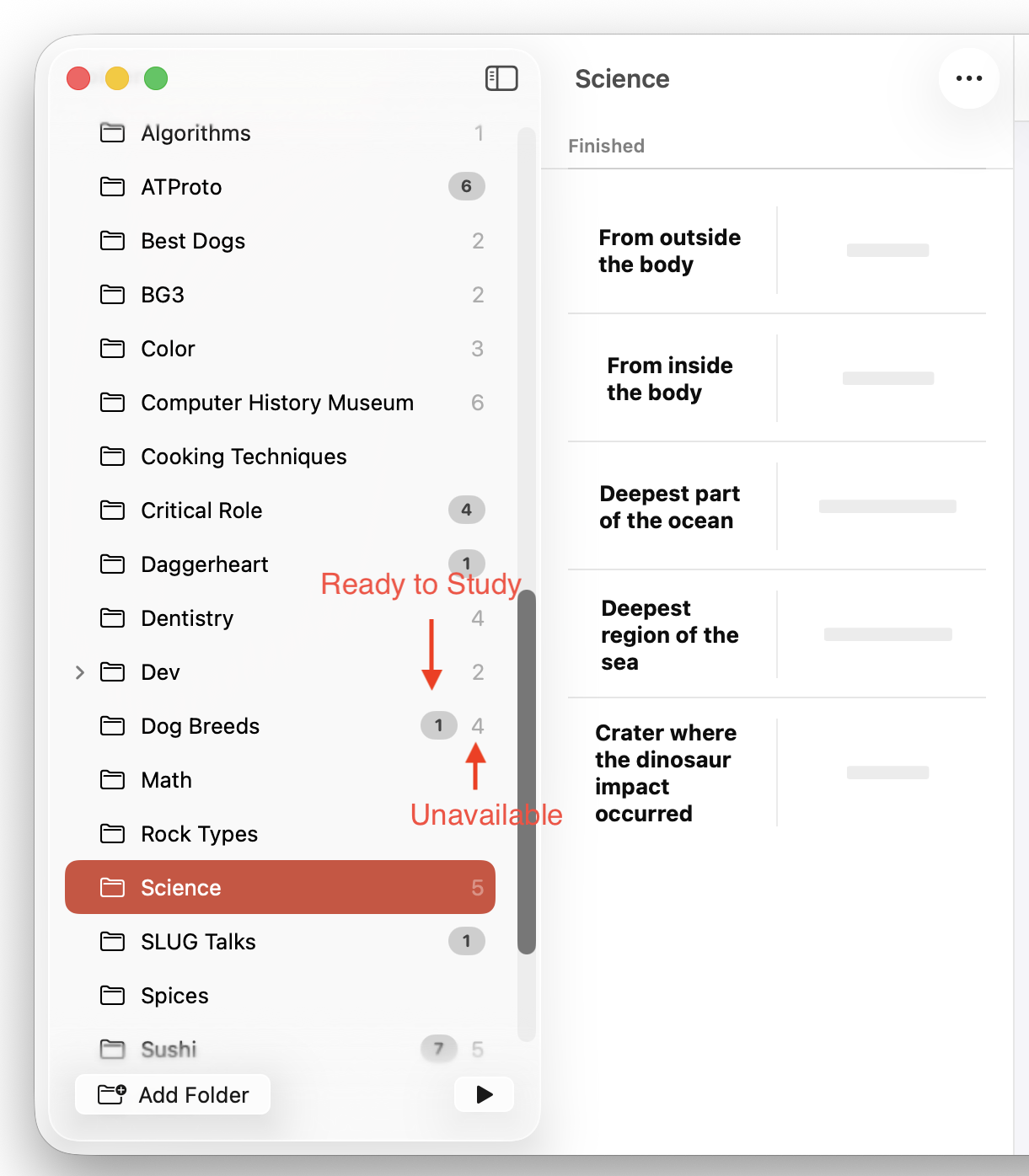
除了文件夹名称,还有两个徽标数字显示文件夹中卡片的状态:
- 醒目的徽标数字显示文件夹中可学习的卡片数量。
- 较不明显的徽标数字显示当前不可学习的卡片数量。
使用文件夹
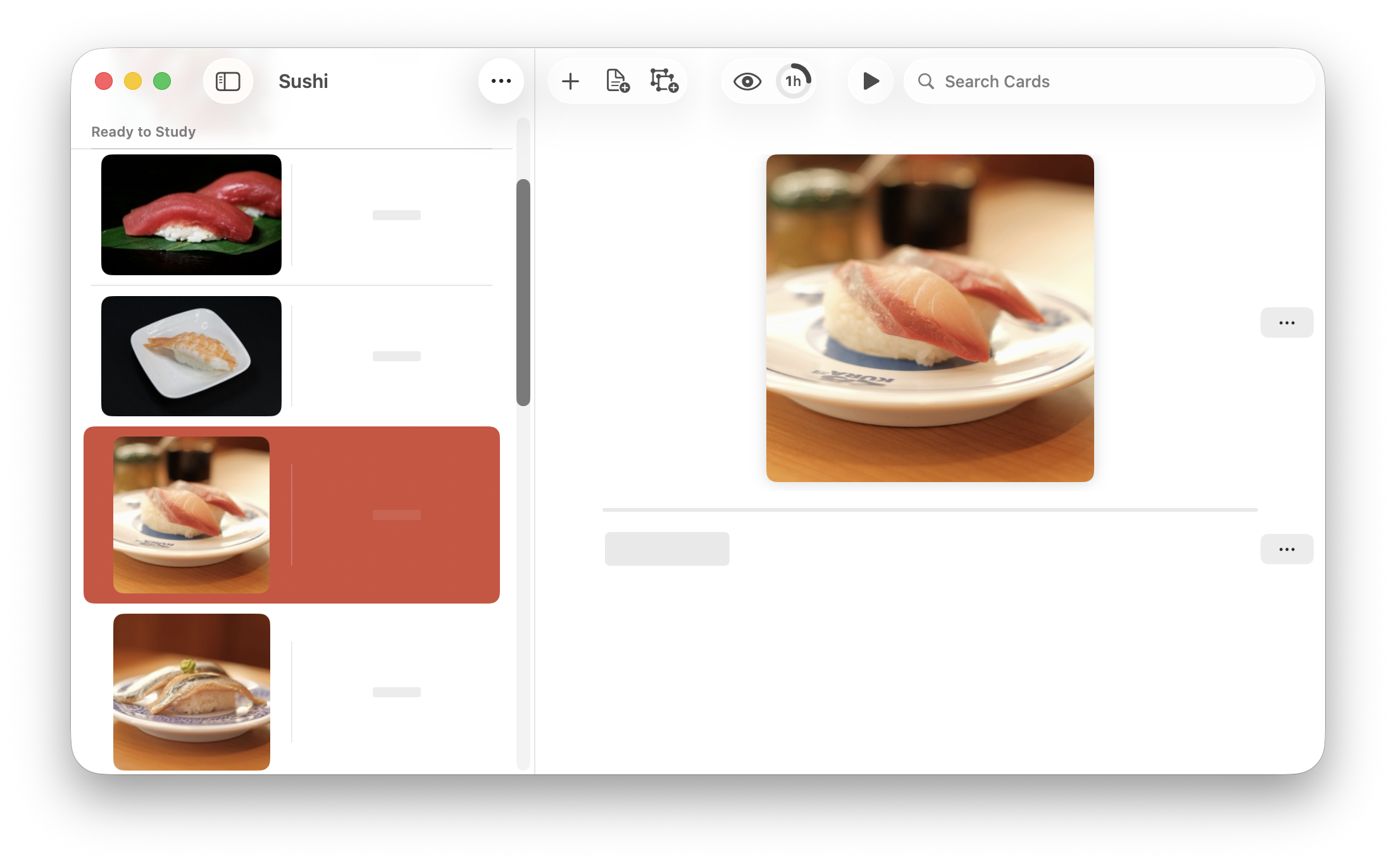
进入一个文件夹,可以为其中的卡片执行添加、学习或其他操作。
向文件夹添加新卡片
- 在侧边栏中选择该文件夹,进入其中。
- 在 Mac 上点按工具栏上的+ 添加卡片按钮,或从菜单栏使用文件 -> 新建卡片。
- 在 iPhone 和 iPad 上轻点工具栏上的+按钮,然后在弹出菜单中选择添加卡片。
把卡片移动到文件夹
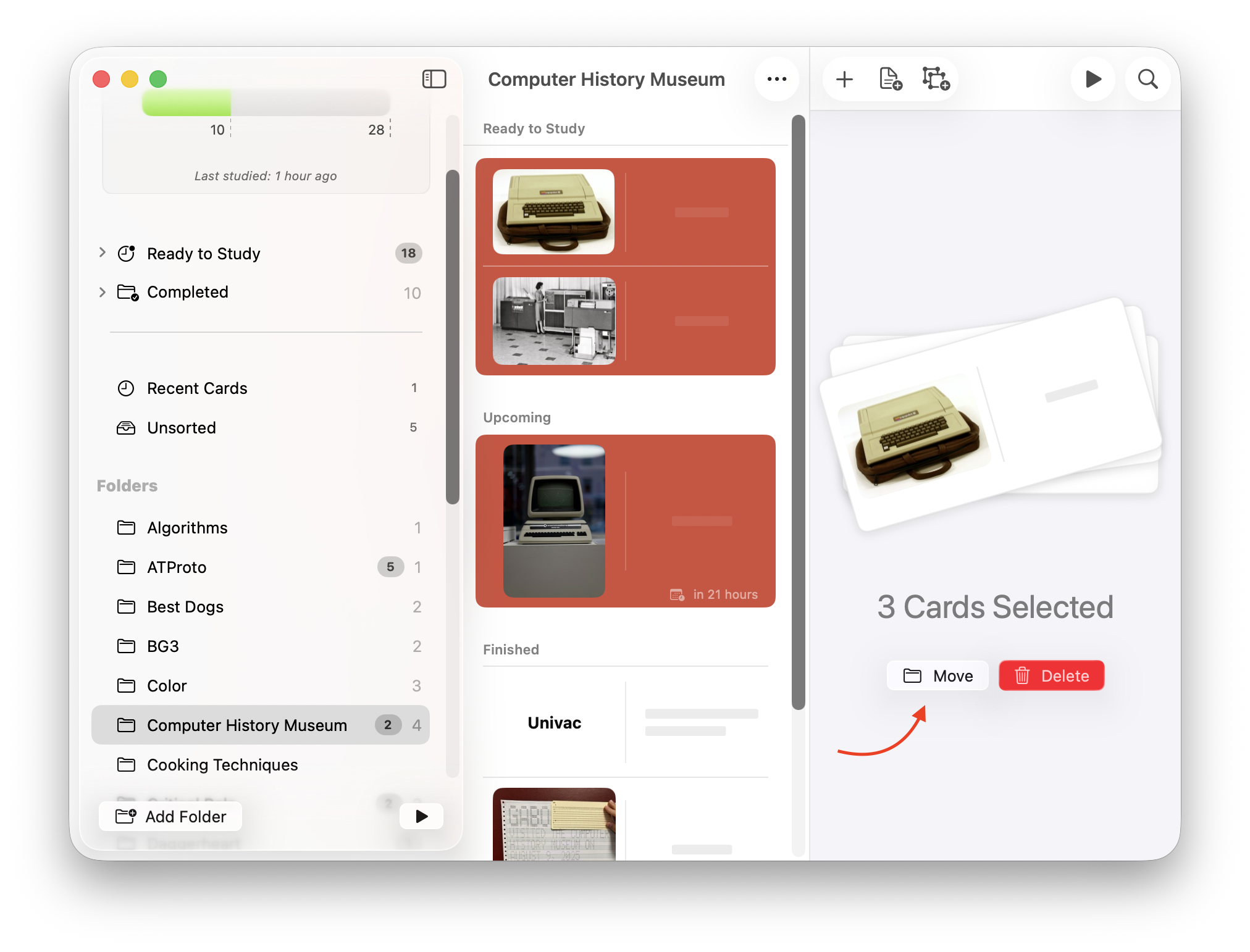
移动多张卡片:
在 Mac 上
- 按住 Shift 键点按来选中多张卡片。
- 点按所选卡片堆下方的移动按钮。
在 iPhone 和 iPad 上
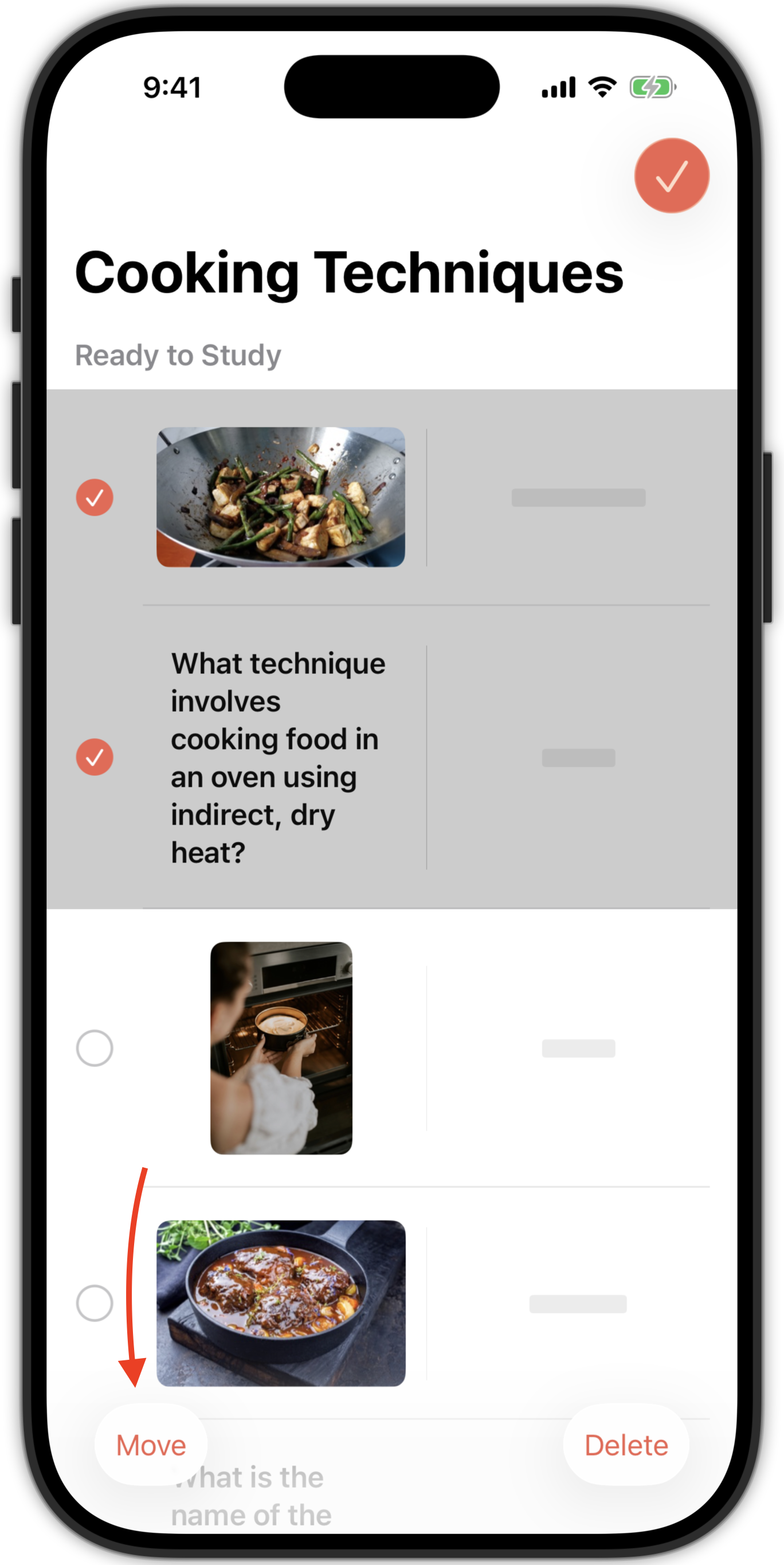
- 使用省略号(…)菜单,轻点选择进入选择模式。
- 轻点卡片以选中多张卡片。
- 点按随后出现的工具栏中的移动按钮。
"未分类"分区
文件夹不是必须的——没有归入任何文件夹的卡片,会出现在未分类分区中,可以像其他文件夹一样正常学习。这个特殊的"未分类"分区,非常适合放那些不太好归类、但你仍然想学习的卡片。
"未分类"分区有一个特别的全部移动到文件夹功能,可以快速把所有未分类卡片移动到一个新建或已有的文件夹中。
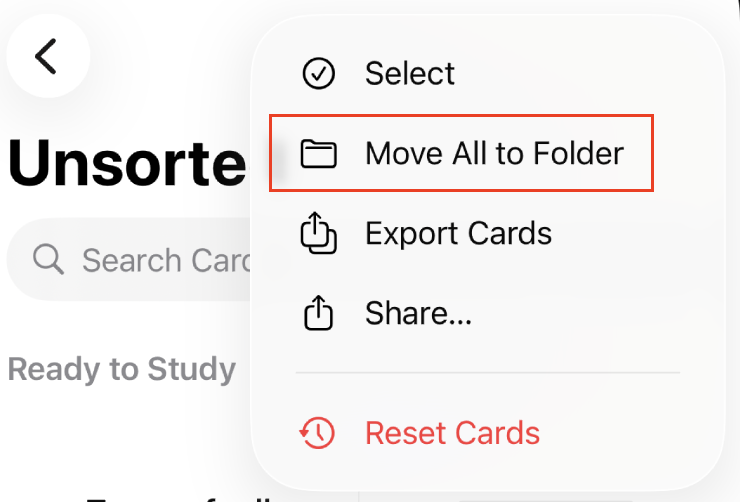
这是一种很方便的方式,可以先不整理直接收集卡片,之后再统一把它们移动到各自的分类中。