打印和 PDF 导出
当你需要专注的离线学习材料时,可以打印卡片或将其导出为 PDF。打印出来的卡片适合在远离屏幕的地方学习、制作通勤路上使用的小卡片集,或者进行一次纯纸质的复习。
在任何平台上,你都可以为文件夹中的所有卡片创建可打印的输出。在 Mac 上 你也可以先选择卡片,然后只打印或导出所选的卡片。
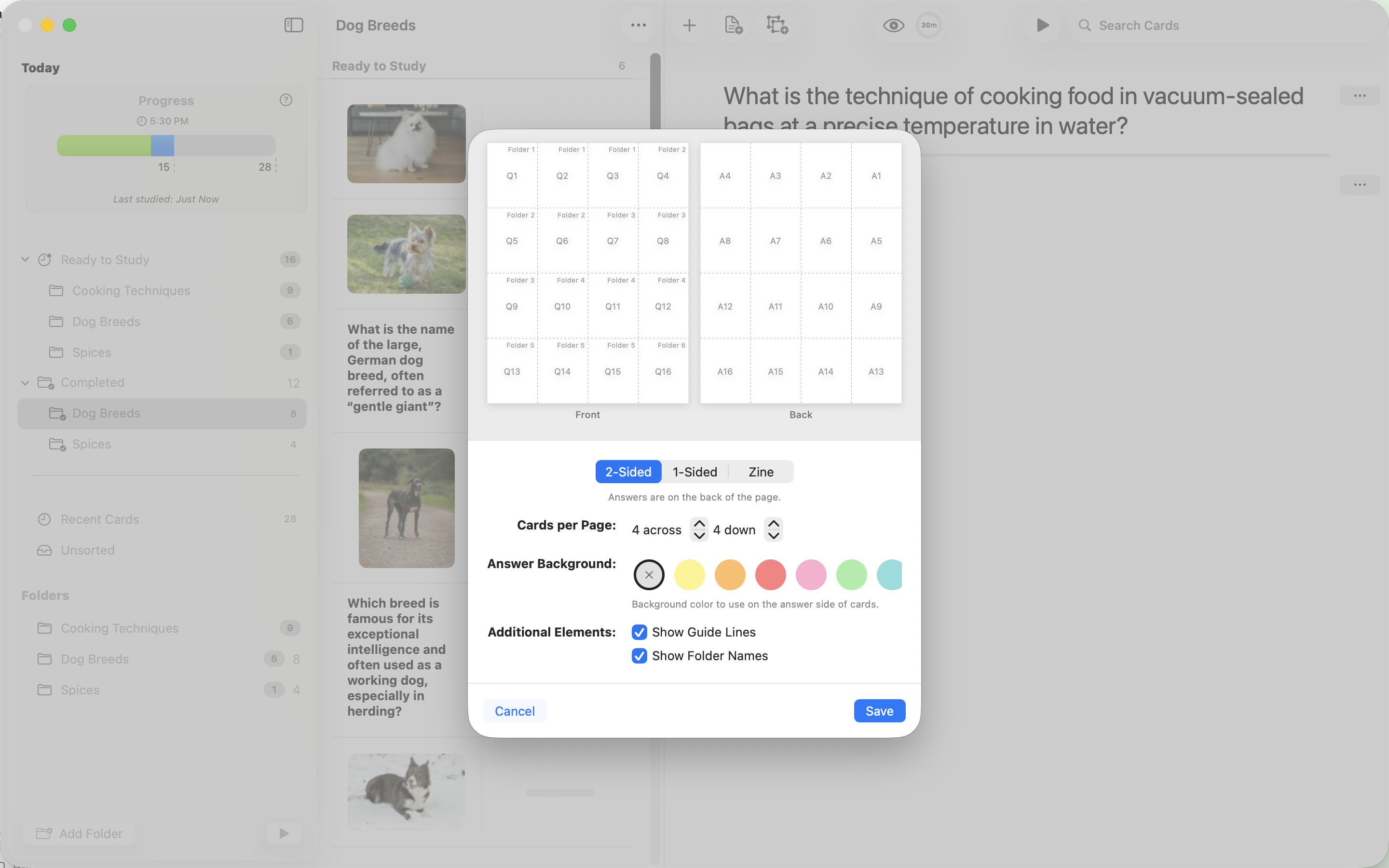
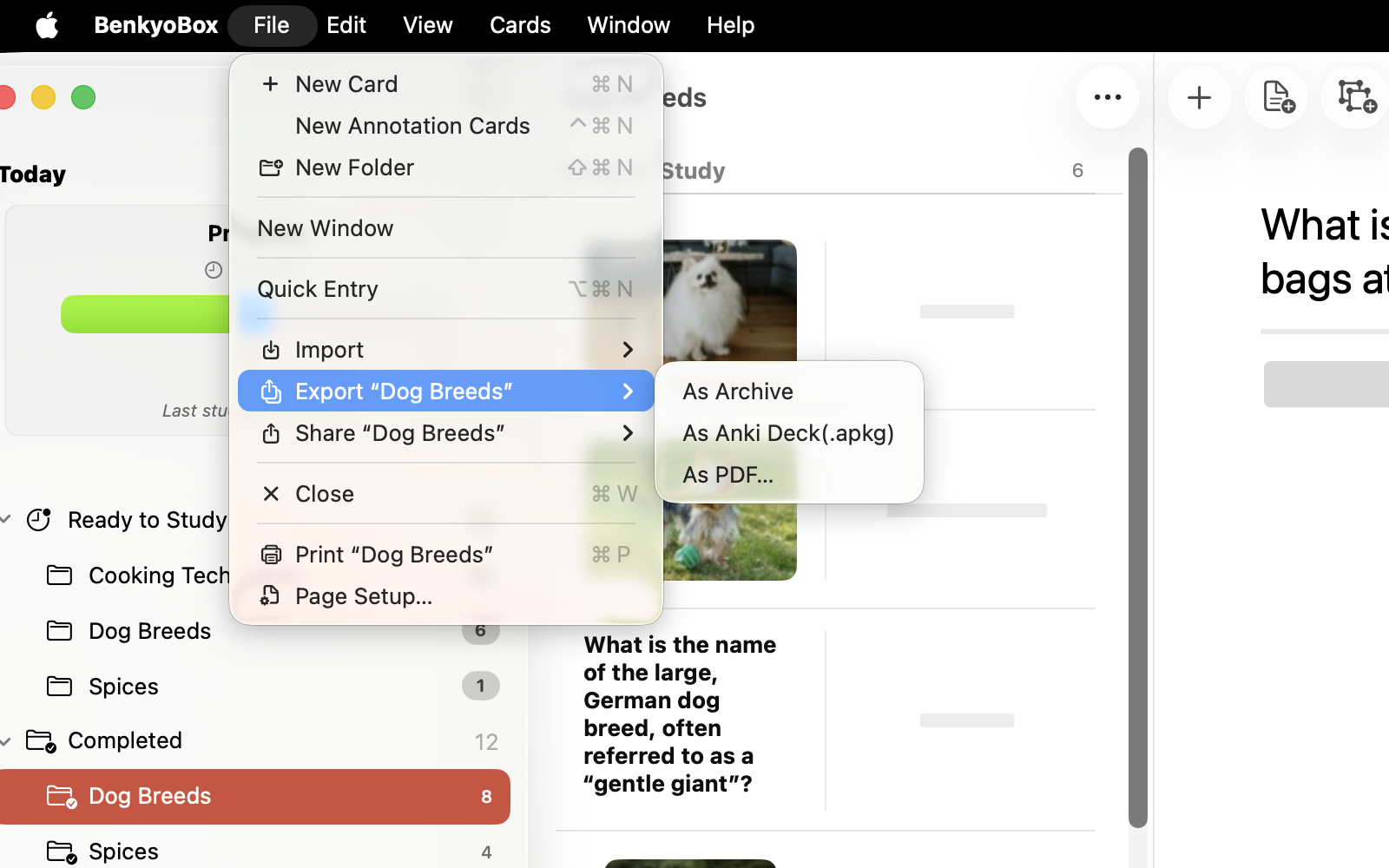
在 Mac 上 打开一个文件夹,选择 文件 -> 页面设置… 来选择打印模式、调整每页的卡片数量、显示或隐藏参考线、显示或隐藏文件夹名称,以及选择答案背景颜色。然后选择 文件 -> 打印 或 文件 -> 导出 -> 导出为 PDF…。
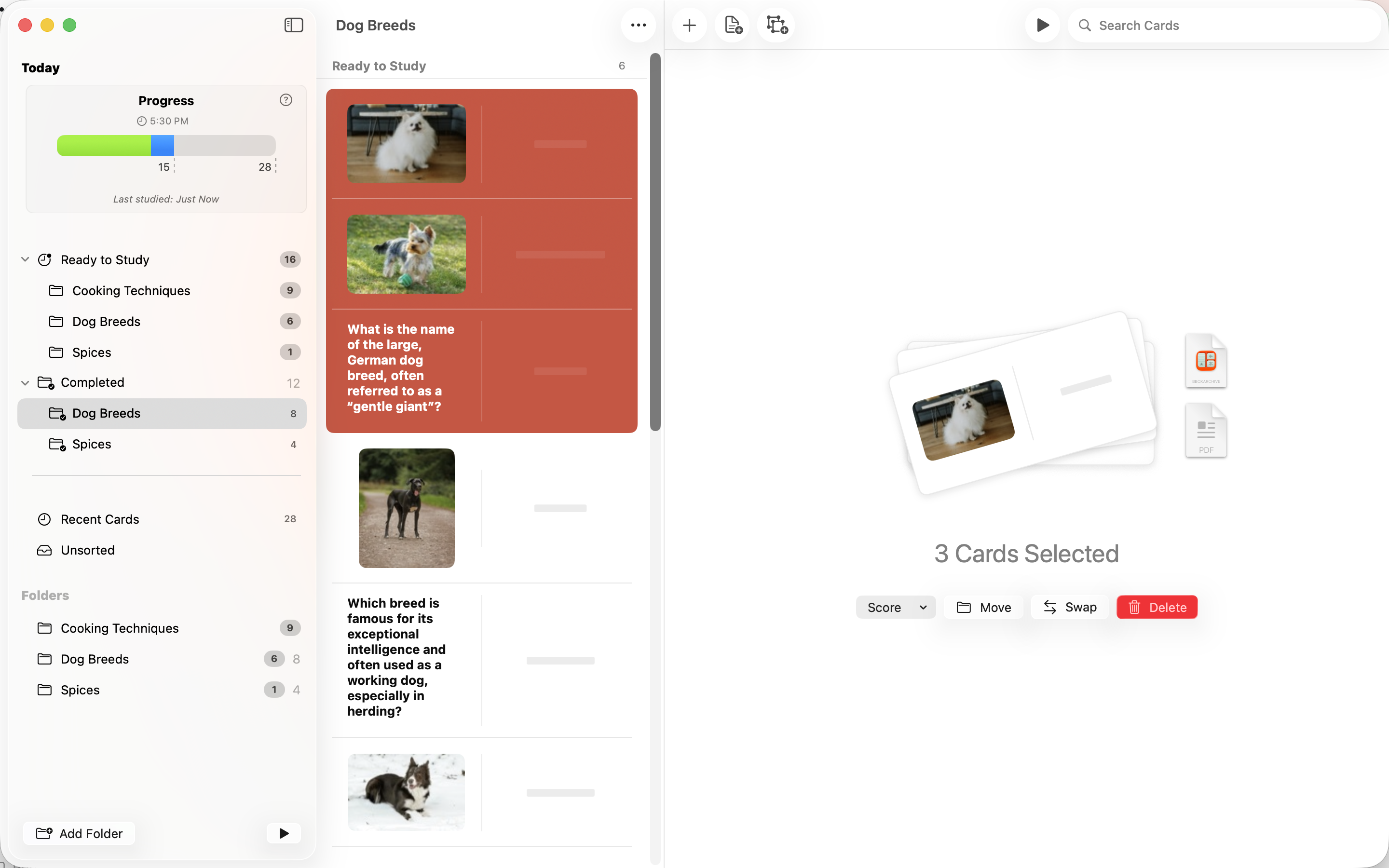
选中多张卡片时,将鼠标悬停在所选卡片预览上,会显示文件代理图标。将 PDF 图标拖到桌面、访达或其他 App,即可用这些卡片创建 PDF。该 PDF 会使用你之前在 页面设置 中保存的设置。
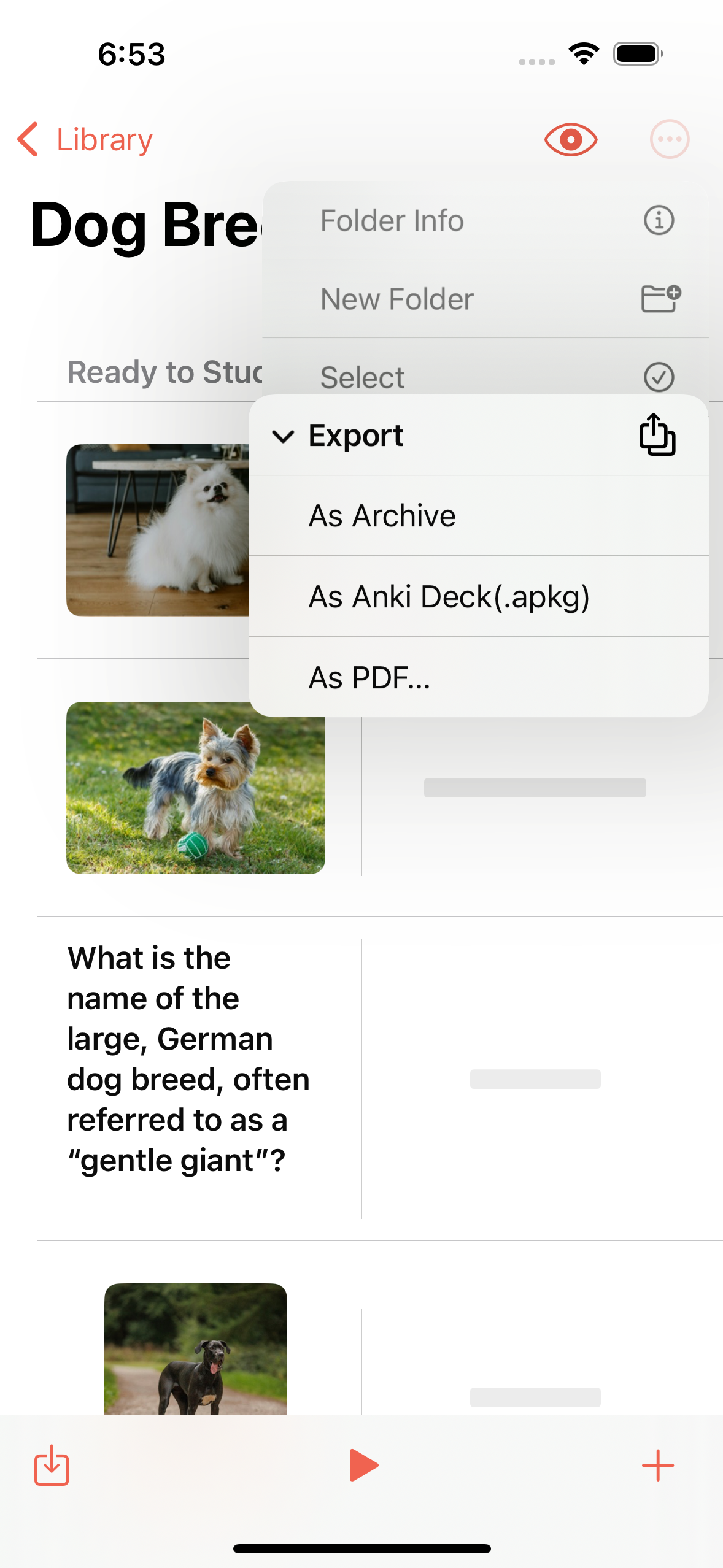
在 iPhone 和 iPad 上 打开一个文件夹,点按 导出 按钮,然后选择 导出为 PDF…。要打印、分享或打开该 PDF,请使用系统的打印选项。
单面模式
当你希望问题和答案位于每页的同一面时,使用 单面 模式。这种模式适合在不裁剪、不折叠纸张的情况下学习。
每对卡片会打印在一起,问题和答案位于同一面。学习时,用透明纸、半透明纸或另一张纸盖住答案,然后逐一揭开查看。
单面 模式打印在纸张的两面也是可以的。在这种模式下,"单面" 指的是每对问题和答案位于同一面,并不要求你的打印机只能使用一面纸张。
双面模式
当你想把卡片剪下来,像纸质抽认卡一样翻面使用时,使用 双面 模式。
问题打印在一页上,答案打印在背面。这种模式需要打印在纸张的两面。如果只打印一面,问题和答案将无法对齐成可用的抽认卡。
如果你想要显示裁剪位置的虚线,请打开 显示参考线。
折叠手册模式
使用 折叠手册 模式,随身携带你最重要的 4 个问题,即使离线也能查看。
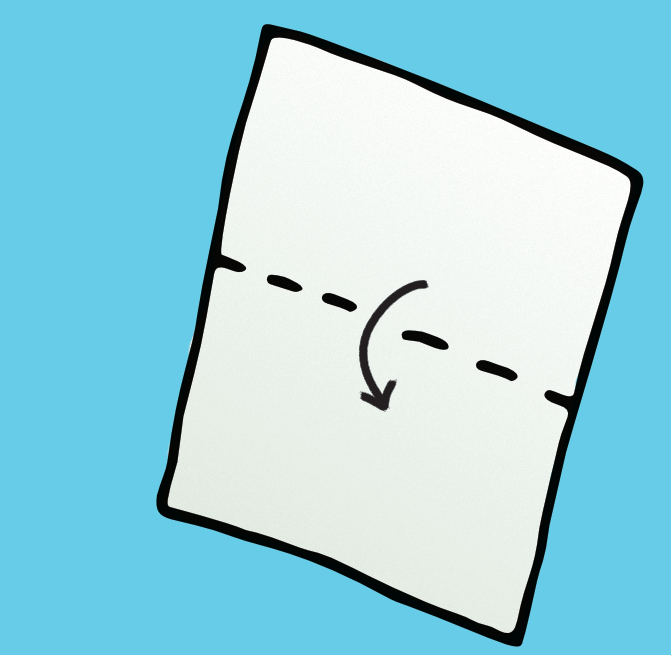
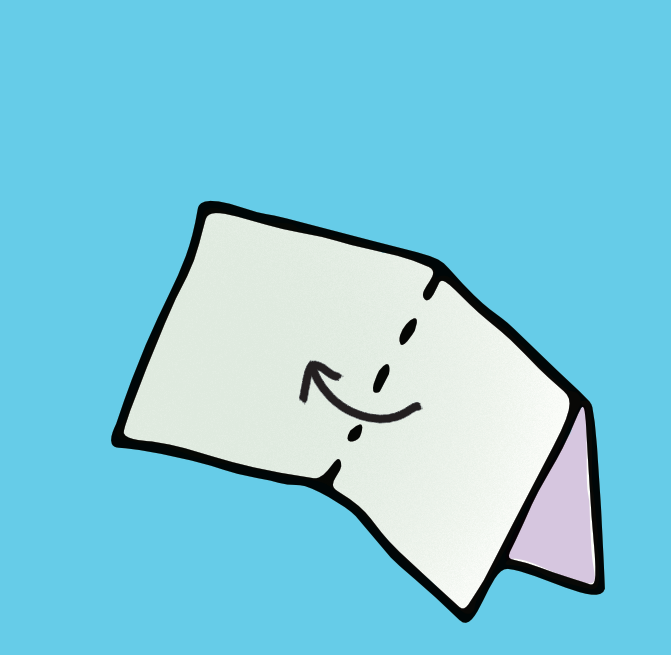
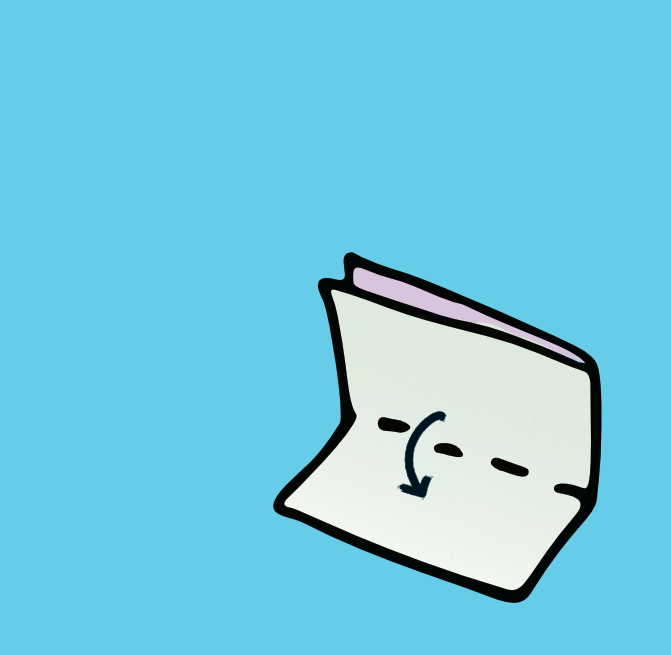
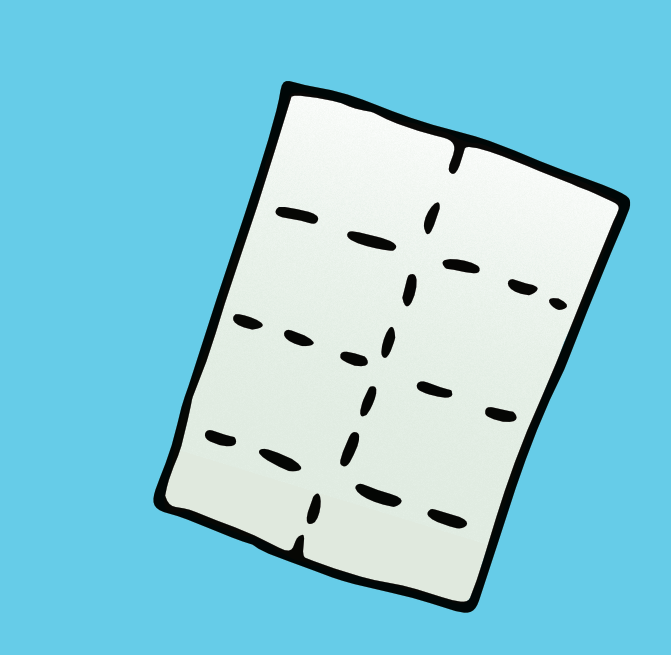
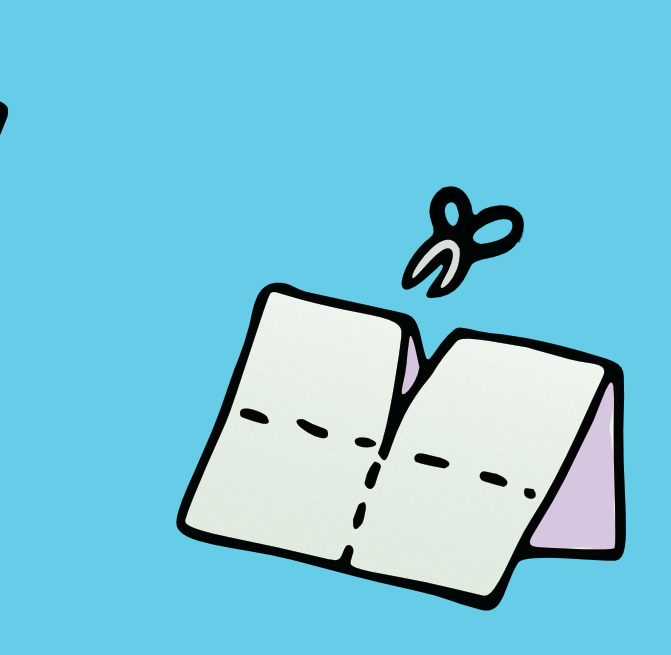
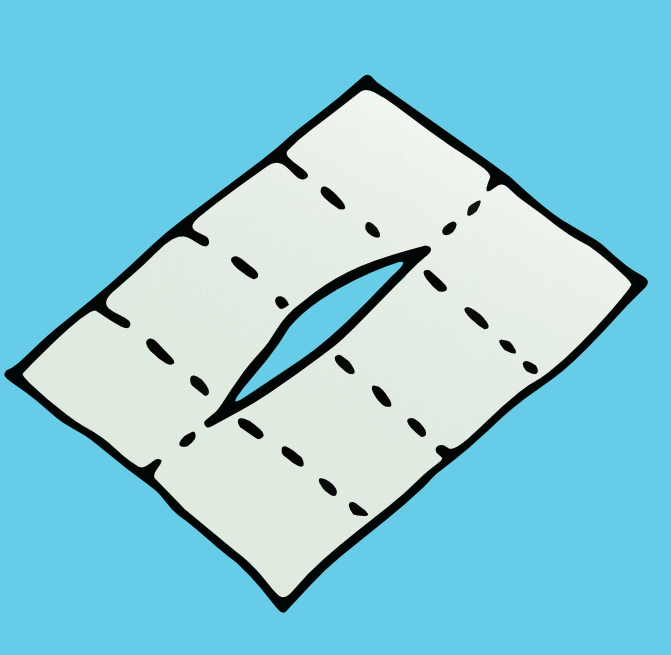
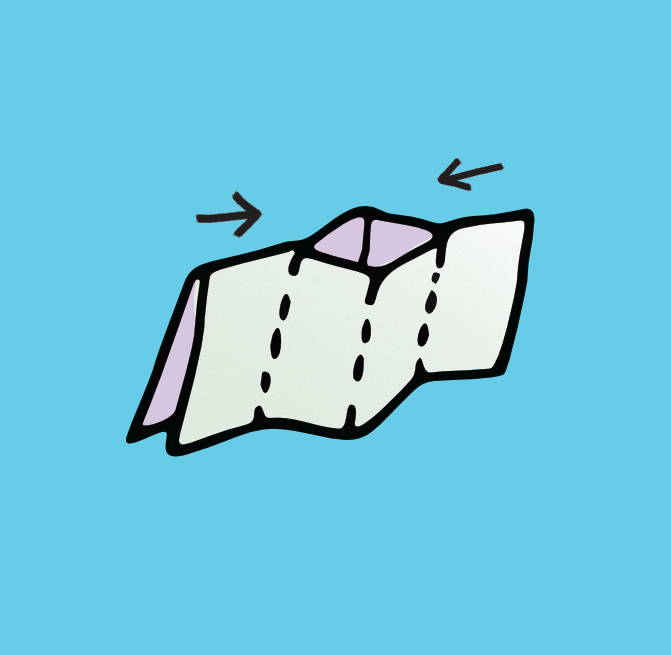
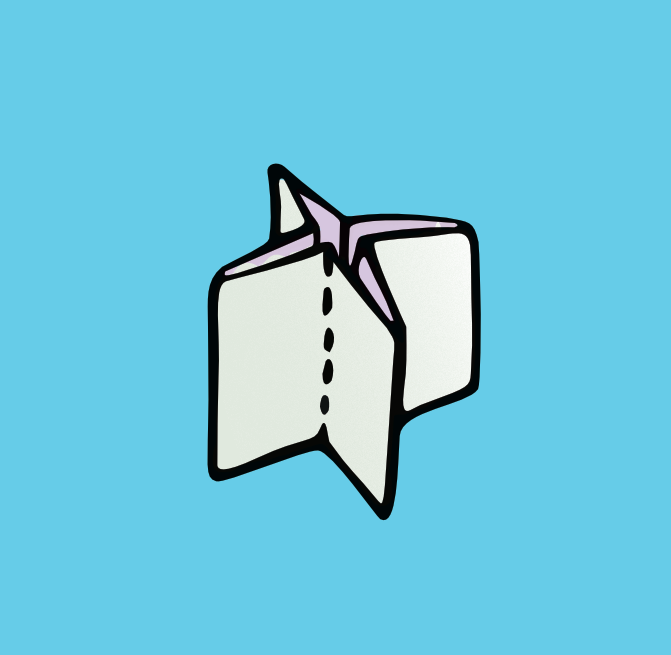
每页包含 4 张排列成小型可折叠手册的卡片。打印该页,折叠,剪开中间的切口,然后折成口袋大小的折叠手册。
点击这里了解如何折叠折叠手册,或查看页面设置中的折叠说明。
折叠手册 模式最适合精挑细选的小卡片集。在 Mac 上 在打印或导出前选择你想要的 4 张卡片。
如何折叠折叠手册
打印、折叠、剪开中间的切口,然后把纸张压成一本包含你 4 张卡片的小册子。