卡片类型
卡片有 2 种类型:
- 标准卡片
- 标注卡片
标准卡片是独立的卡片,支持文字、图片、录音、公式和手绘内容。标注卡片是通过标记图片区域创建的卡片。它们始终与原始图片相关联,以保留原始的上下文。
标准卡片
标准卡片可以在问题和答案中使用文字、图片、录音、公式和手绘内容的任意组合。这是最常见、也最灵活的卡片类型。
创建标准卡片
在 iPhone 和 iPad 上 轻点+菜单,然后轻点新建卡片。
在 Mac 上 点按工具栏上的+按钮。
在 Mac 和 iPad 上 在菜单栏中点按文件 -> 新建卡片。
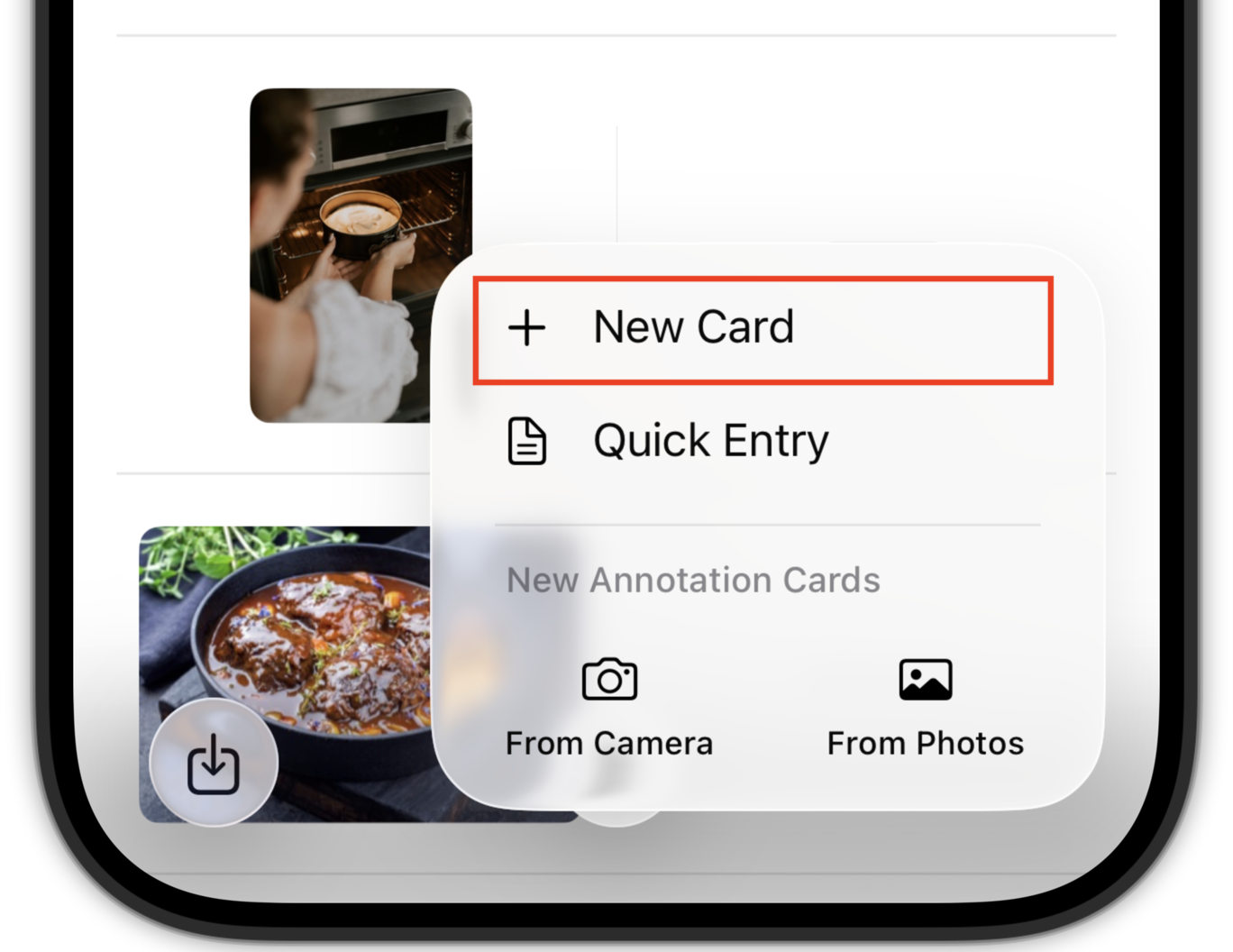
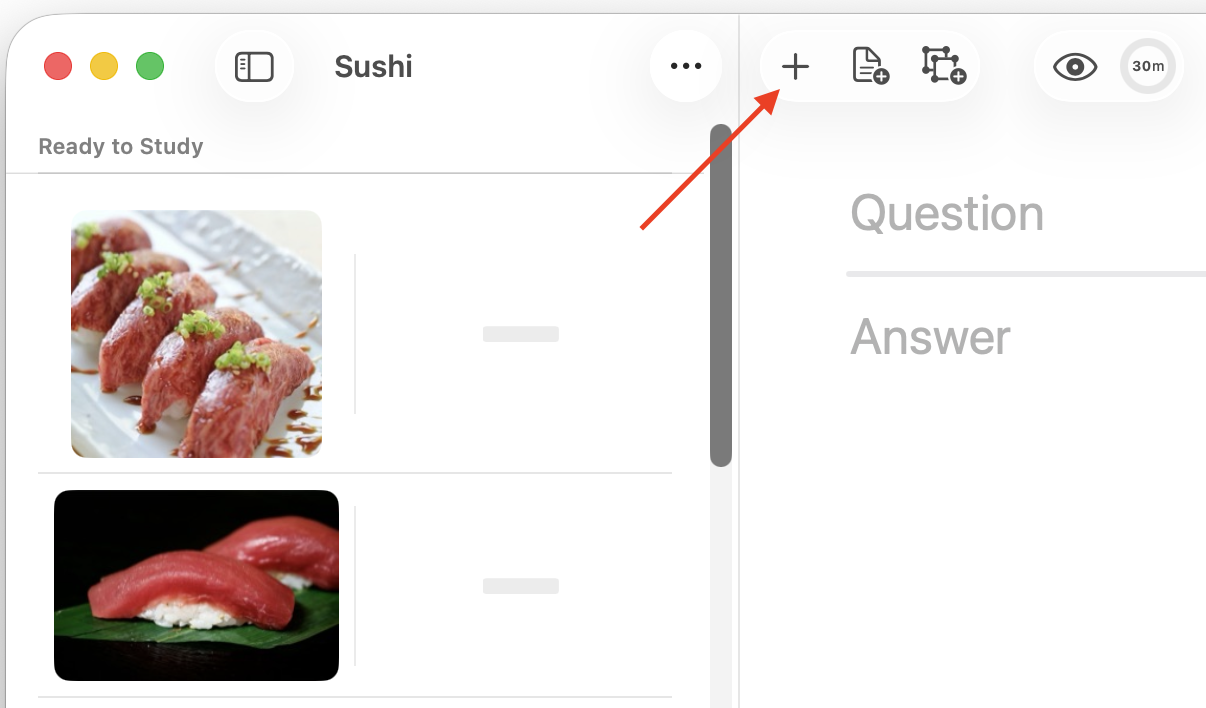
新卡片会被添加到你当前所在的文件夹中。
为标准卡片添加内容
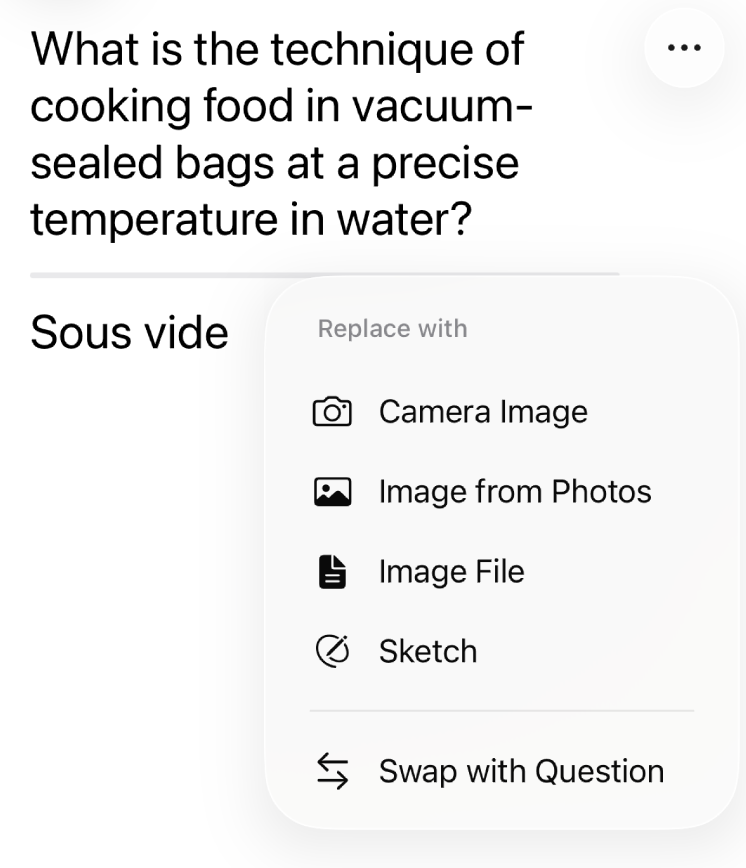
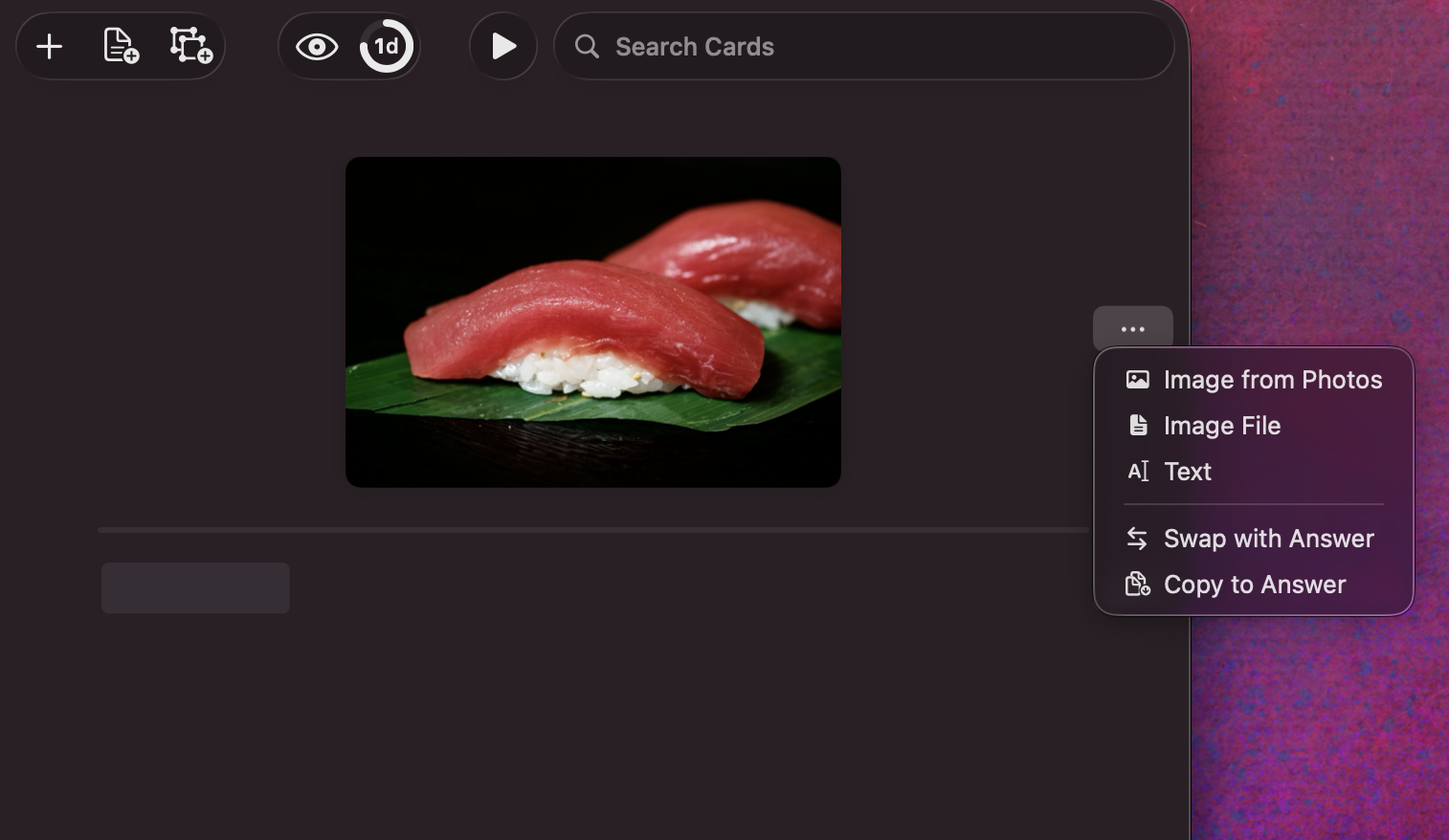
使用问题或答案旁边的省略号(…)菜单,为标准卡片添加文字以外的内容。选择你想在卡片这一面使用的内容类型。
图片
选择相机、照片图库或文件来添加图片。
在 iPad 和 Mac 上 你还可以把图片拖放到问题或答案区域,以替换当前的问题或答案。
录音
选择录音可以直接在卡片编辑器中录制音频。一张标准卡片可以在问题、答案或两者中都使用音频。
借助 Advanced Learner,新录音可以自动生成转录文字。转录文字会以可编辑文本的形式与音频一起显示,这样你就可以在保留原始录音的同时,用可读文字来学习、搜索、打印和导出卡片。
如果某段录音尚未转录,可以从音频块菜单中使用转录音频,稍后生成转录文字。
公式
借助 Advanced Learner,选择公式即可为问题或答案添加 LaTeX 公式。LaTeX 是一种用文字书写数学内容的记法。你可以输入 \frac{x}{y} 或 \sqrt{64} 这样的命令,Benkyo Box 会把它们渲染成排版好的公式。
公式编辑器会在上方显示你的 LaTeX 源码,并在下方显示实时预览。
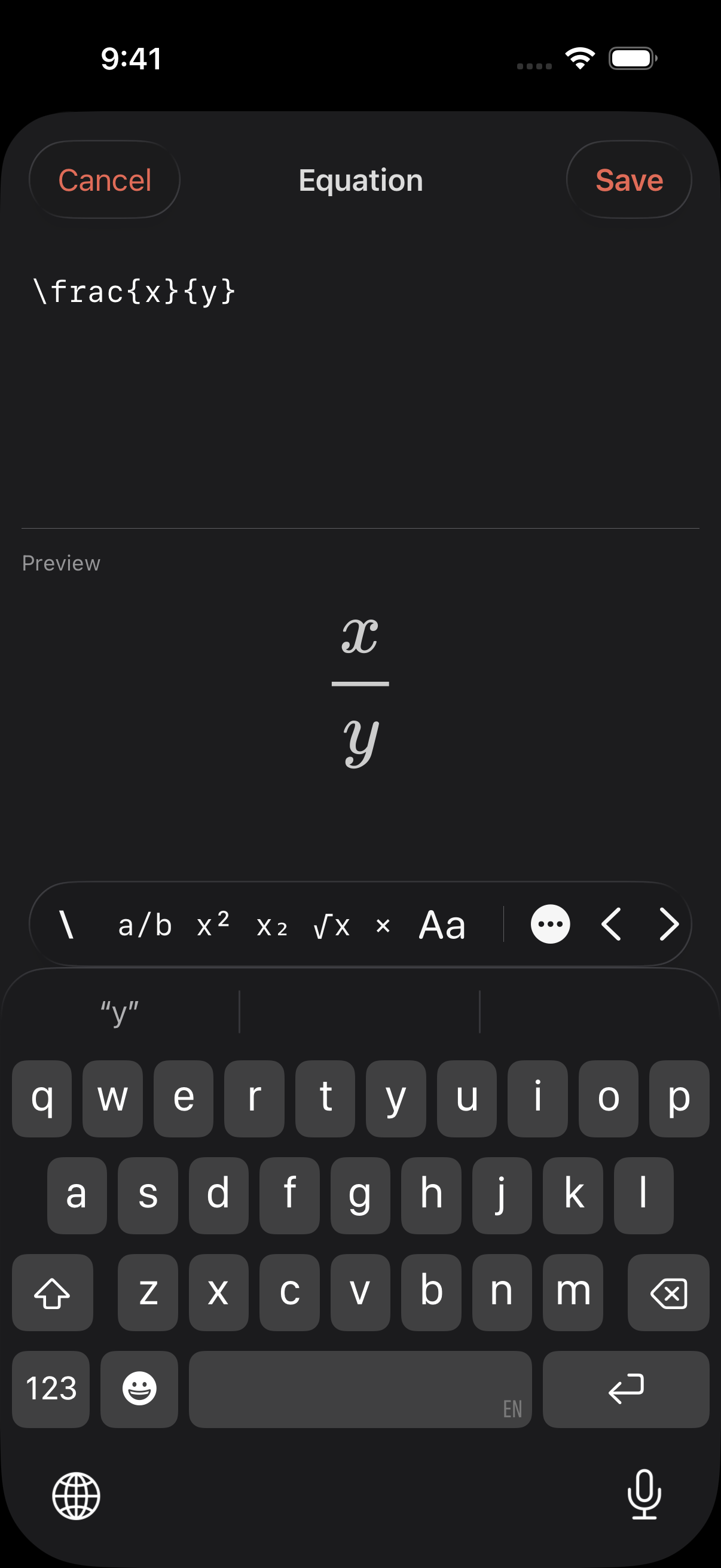
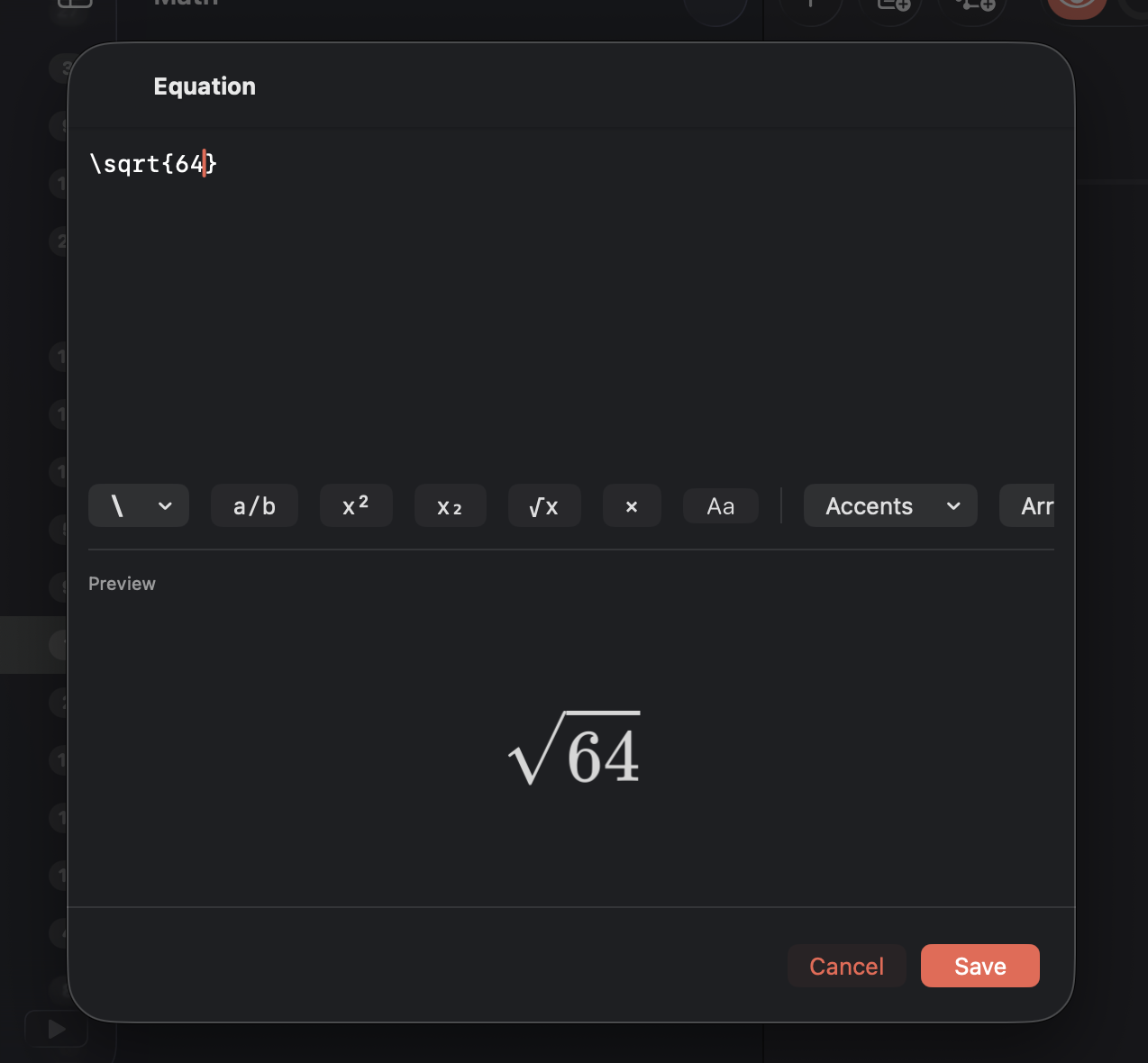
要添加公式:
- 打开问题或答案旁边的省略号(…)菜单。
- 选择公式。
- 输入或插入你想要的 LaTeX。
- 查看预览。
- 轻点或点按保存。
输入 \ 可以启动 LaTeX 命令自动补全。继续输入可以按命令筛选建议,例如 \sqrt,也可以按片段名称筛选,例如上标。
使用 Tab 可以移动到公式中的下一对花括号占位位置。使用 Shift-Tab 可以向后移动。在 iPhone 和 iPad 上,请使用公式工具栏中的上一个和下一个占位位置按钮。
使用公式工具栏可以插入常用片段,而不必手动输入。快捷按钮可以插入分式、上标、下标、平方根、乘号和文本块。菜单可以让你浏览重音符号、箭头、颜色、函数、希腊字母、运算符、关系、集合和结构等类别。
手绘内容(仅限 iPad 和 iPhone)
在问题或答案的省略号(…)菜单中选择涂鸦,即可在空白画布上为你的问题或答案手绘涂鸦:
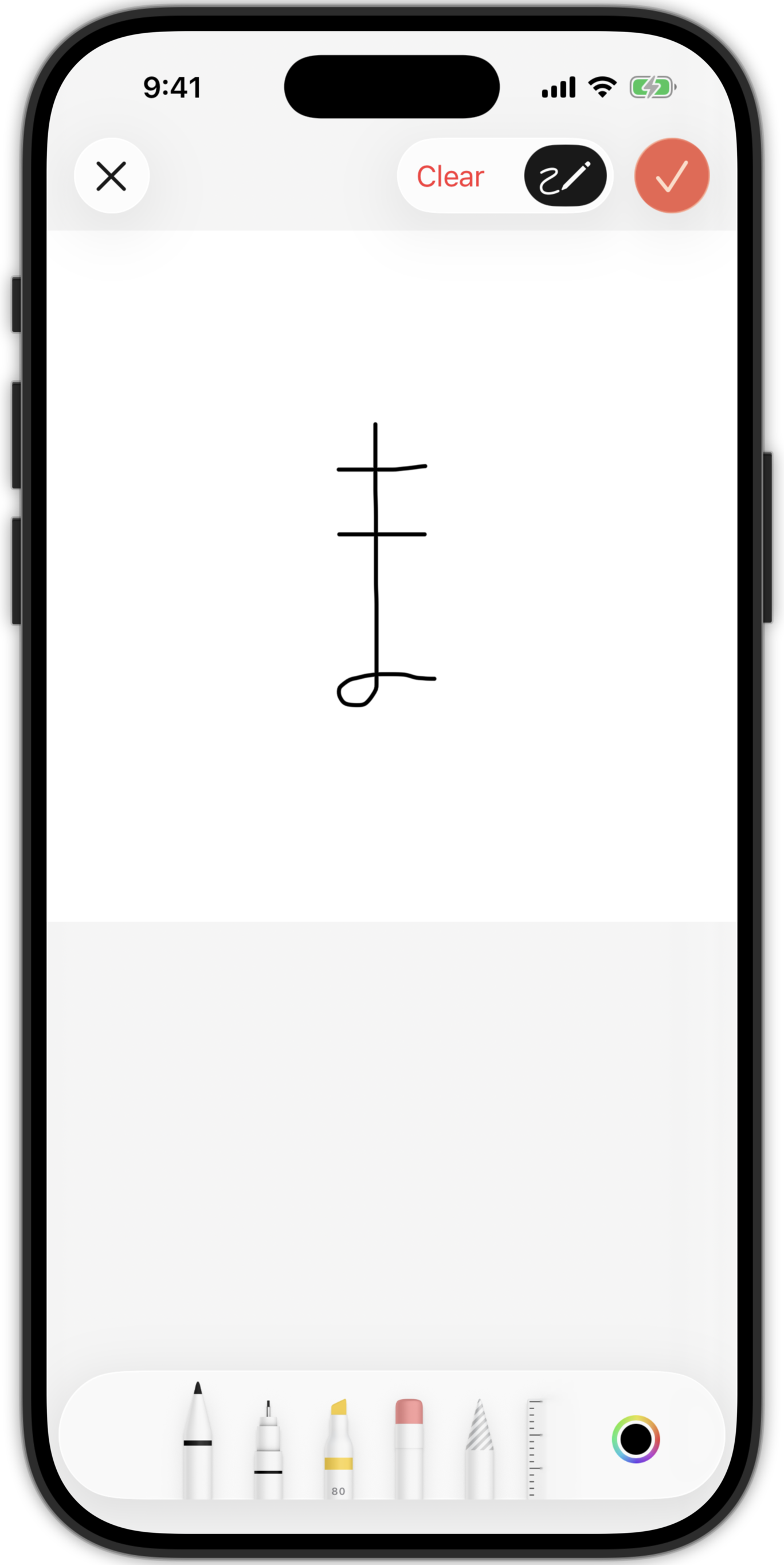
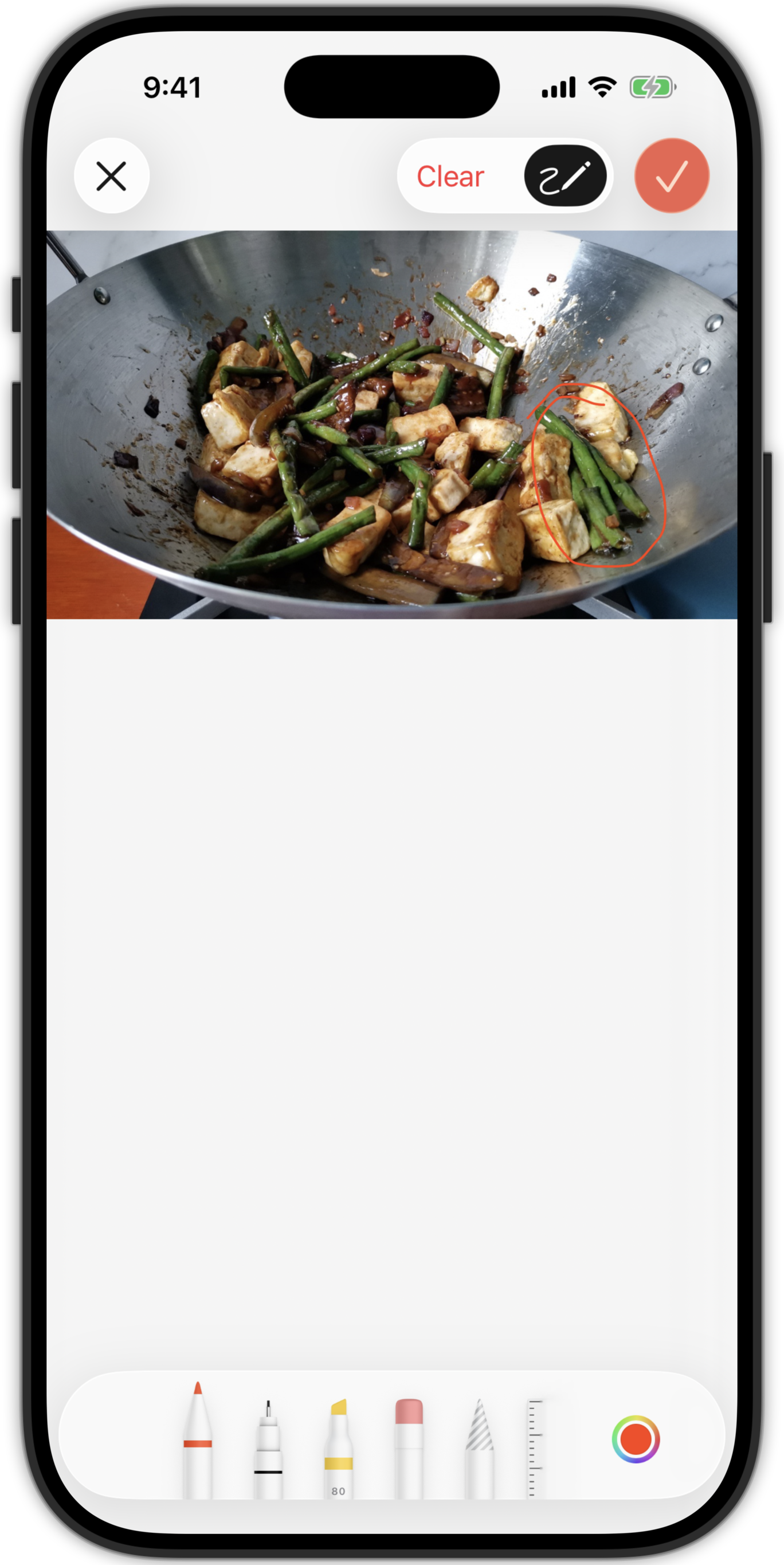
此外,轻点图片会打开该图片的绘图编辑器。你可以在图片上添加标记和标签,适合用来画箭头、添加提示或遮盖图片的部分区域。
标注卡片
标注卡片是一种用来学习图片中已标记区域的卡片类型。适合用来学习图表或照片的各个部分。原始图片会被保留下来,帮助你在问题、答案和它们的原始上下文之间建立心理关联。
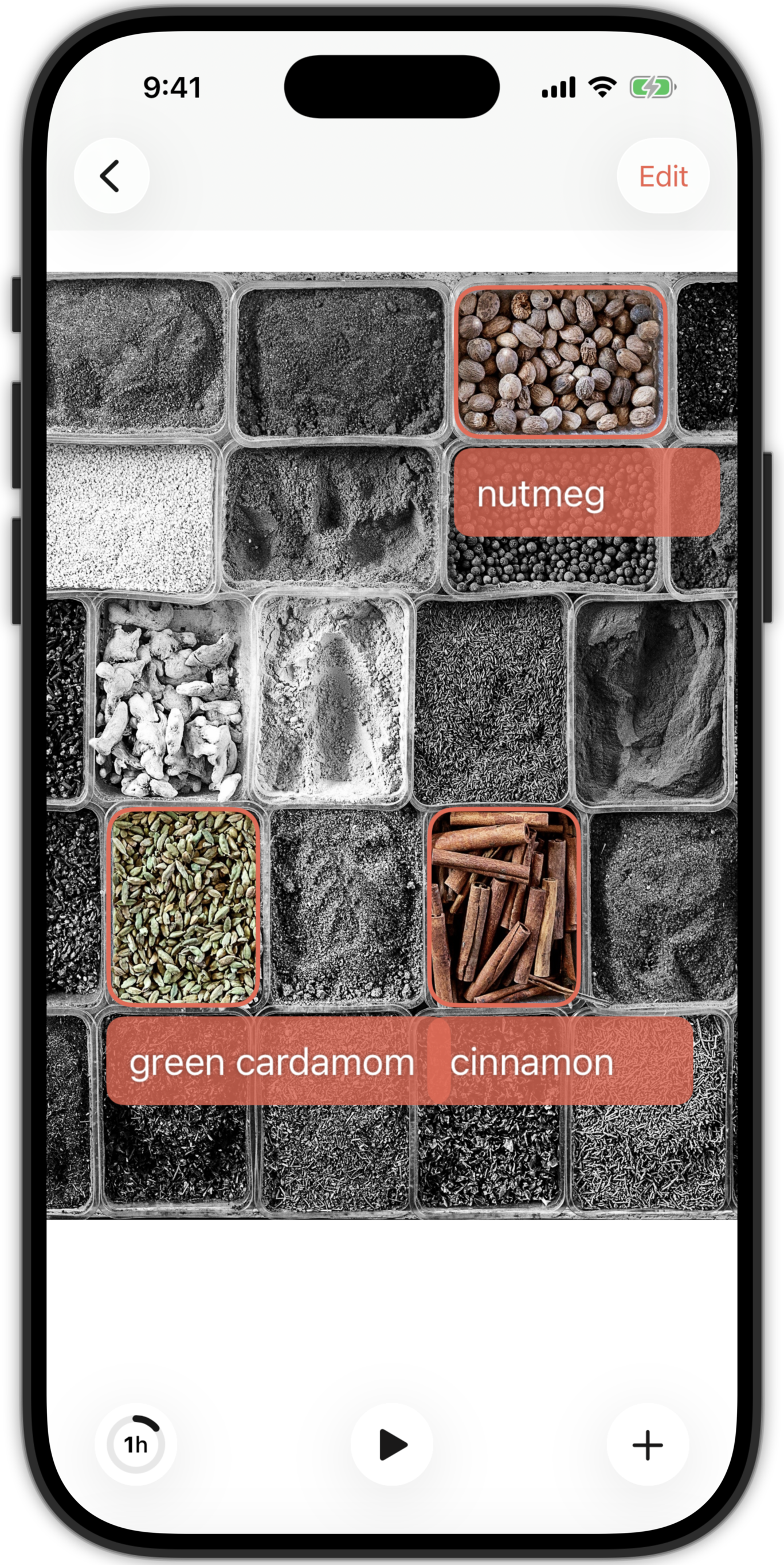
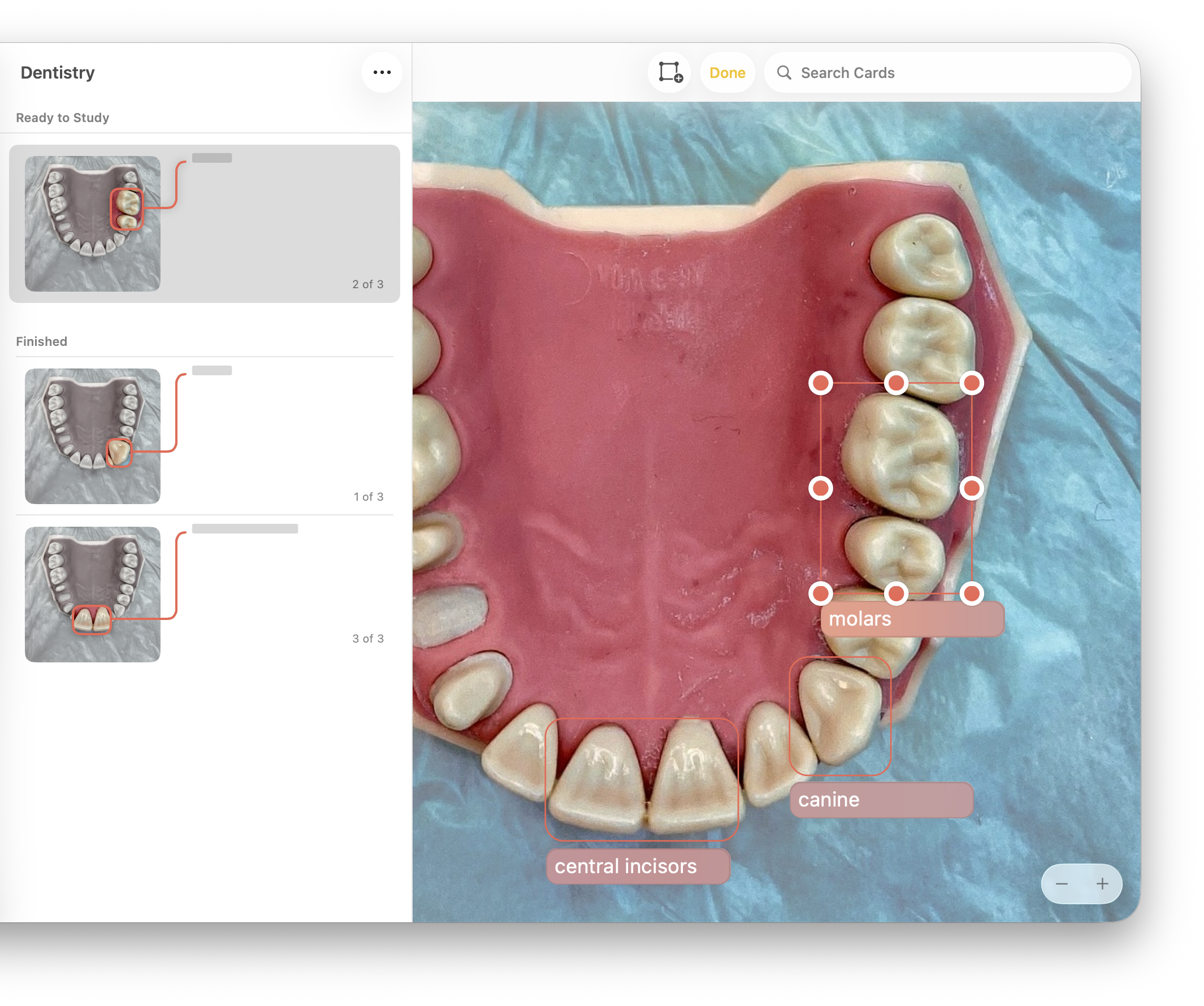
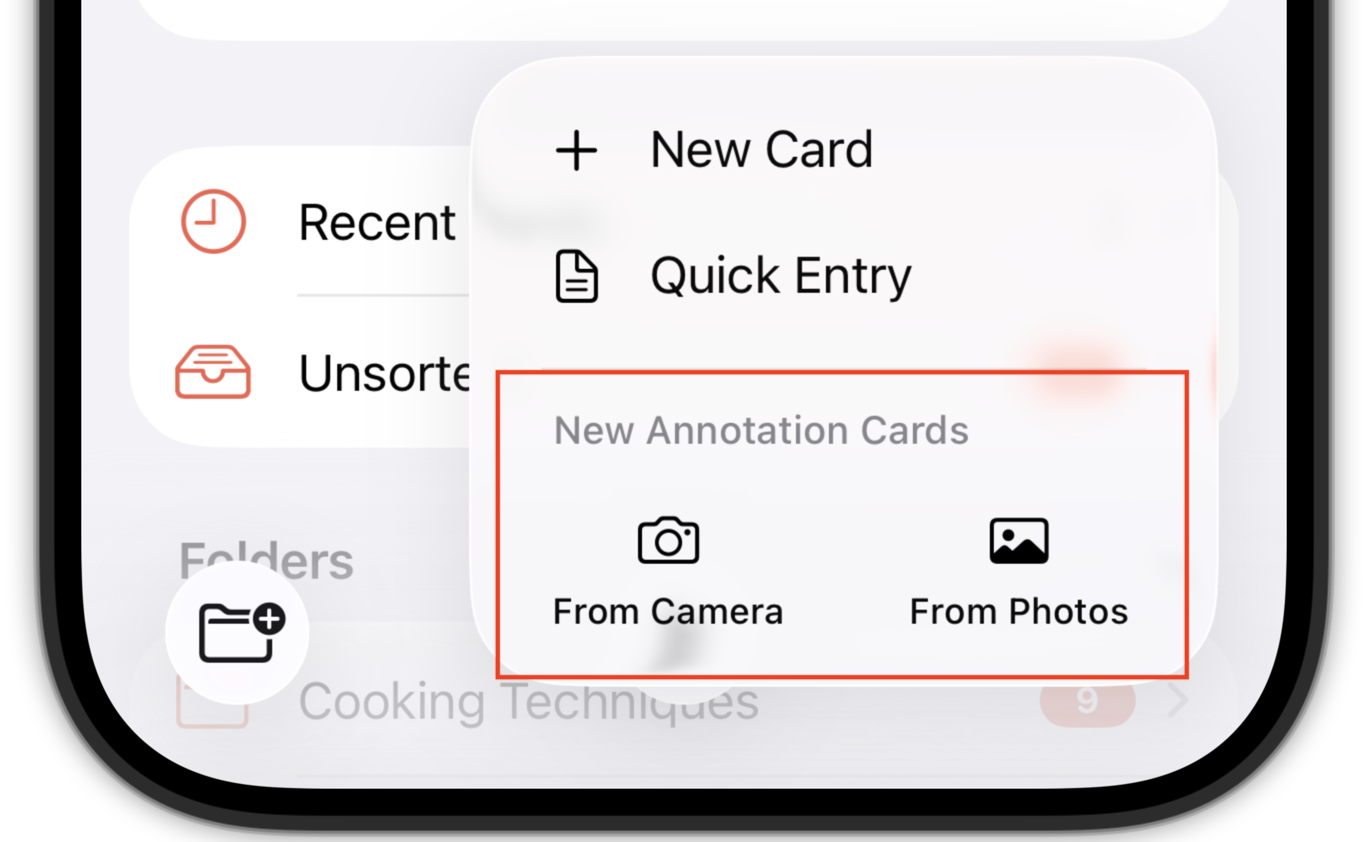
创建标注卡片
在 iPhone 和 iPad 上 轻点+菜单,然后在新建标注卡片下轻点从照片或从相机。
在 Mac 上 点按工具栏上的新建标注卡片  按钮。
按钮。
这会打开图片选择器或相机。选好图片后,你可以使用添加标注  按钮开始添加标注,它会在图片中央或任意有空间的位置添加一张标注卡片。
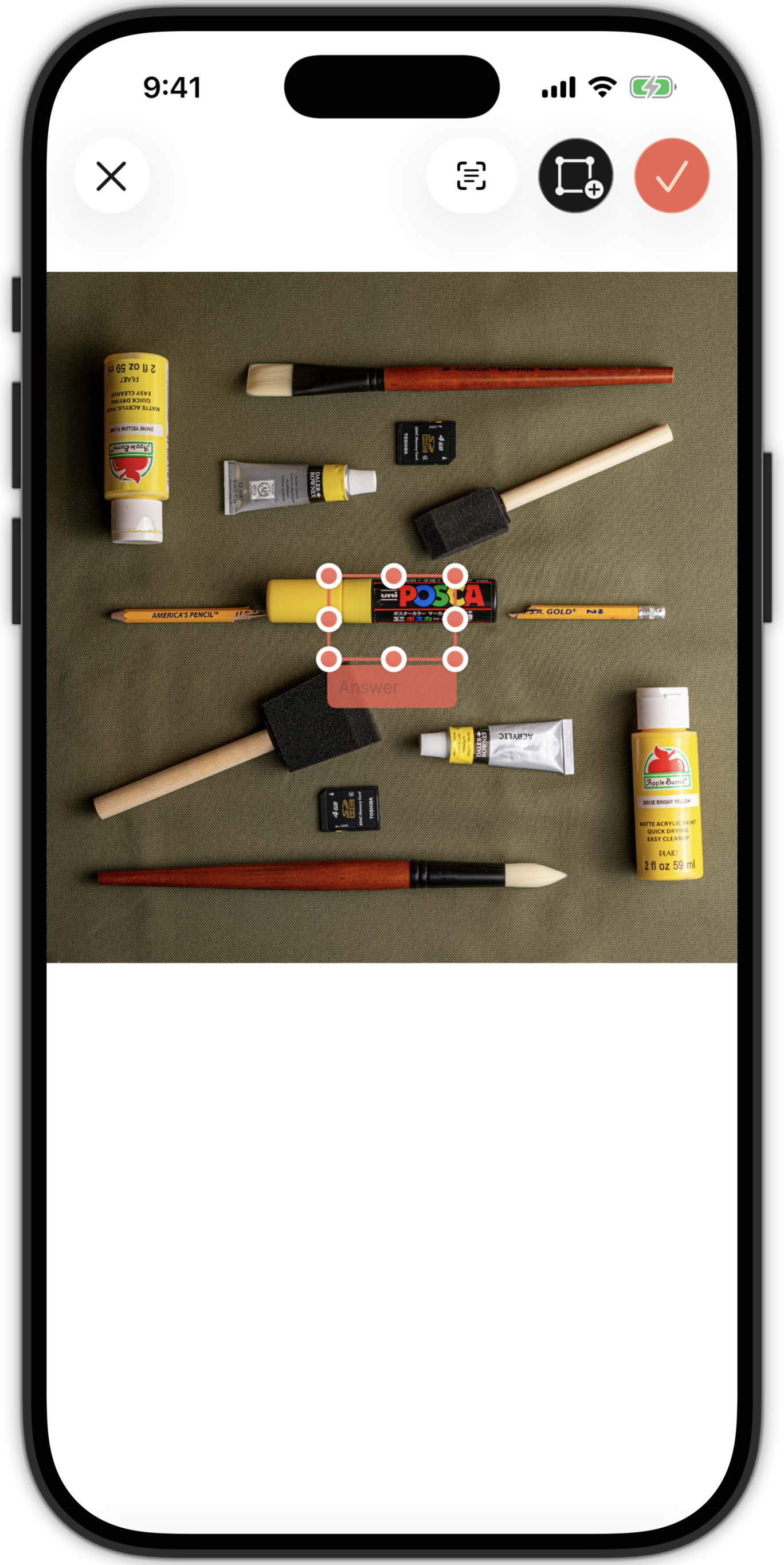
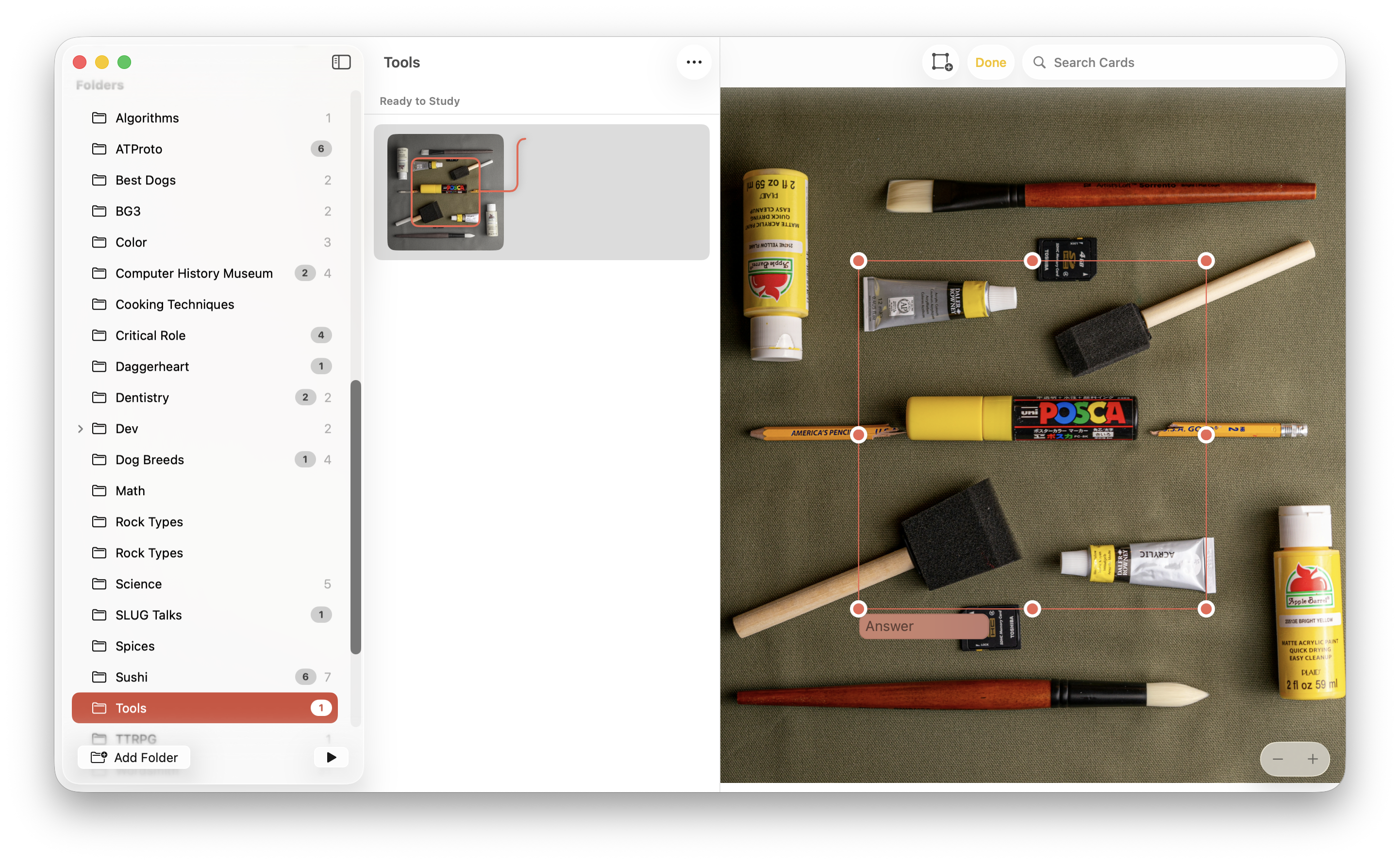
标注圈出的区域就是问题,下方的文本区域就是答案。要编辑这个标注卡片:
- 拖动它的四角来调整大小
- 轻点文本区域来编辑它的答案
- 在 iPhone 或 iPad 上 轻点并按住标注区域中央可以移动它的位置
你可以在同一张图片上添加多个标注。它们都是可以单独学习和整理的独立卡片,但都与原始图片相关联。