Pastas
As pastas servem para organizar cartões relacionados a um tema específico. Você pode estudar uma pasta separadamente para se concentrar em uma sessão.
Criar e organizar pastas
Na barra lateral, adicione novas pastas com o botão + Adicionar Pasta na barra inferior.
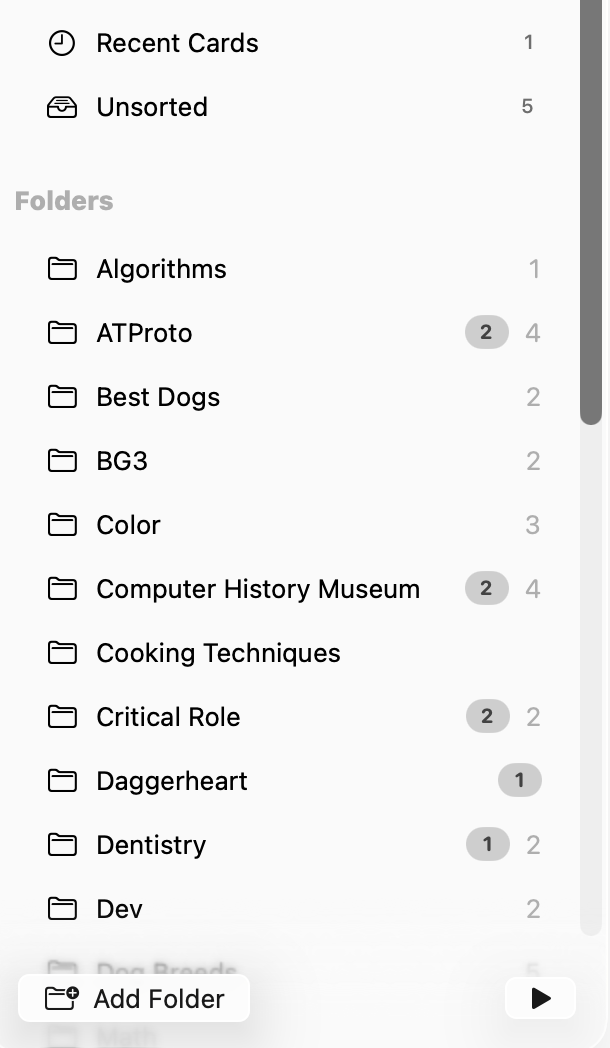
As pastas podem ficar dentro de outras pastas para formar uma hierarquia.
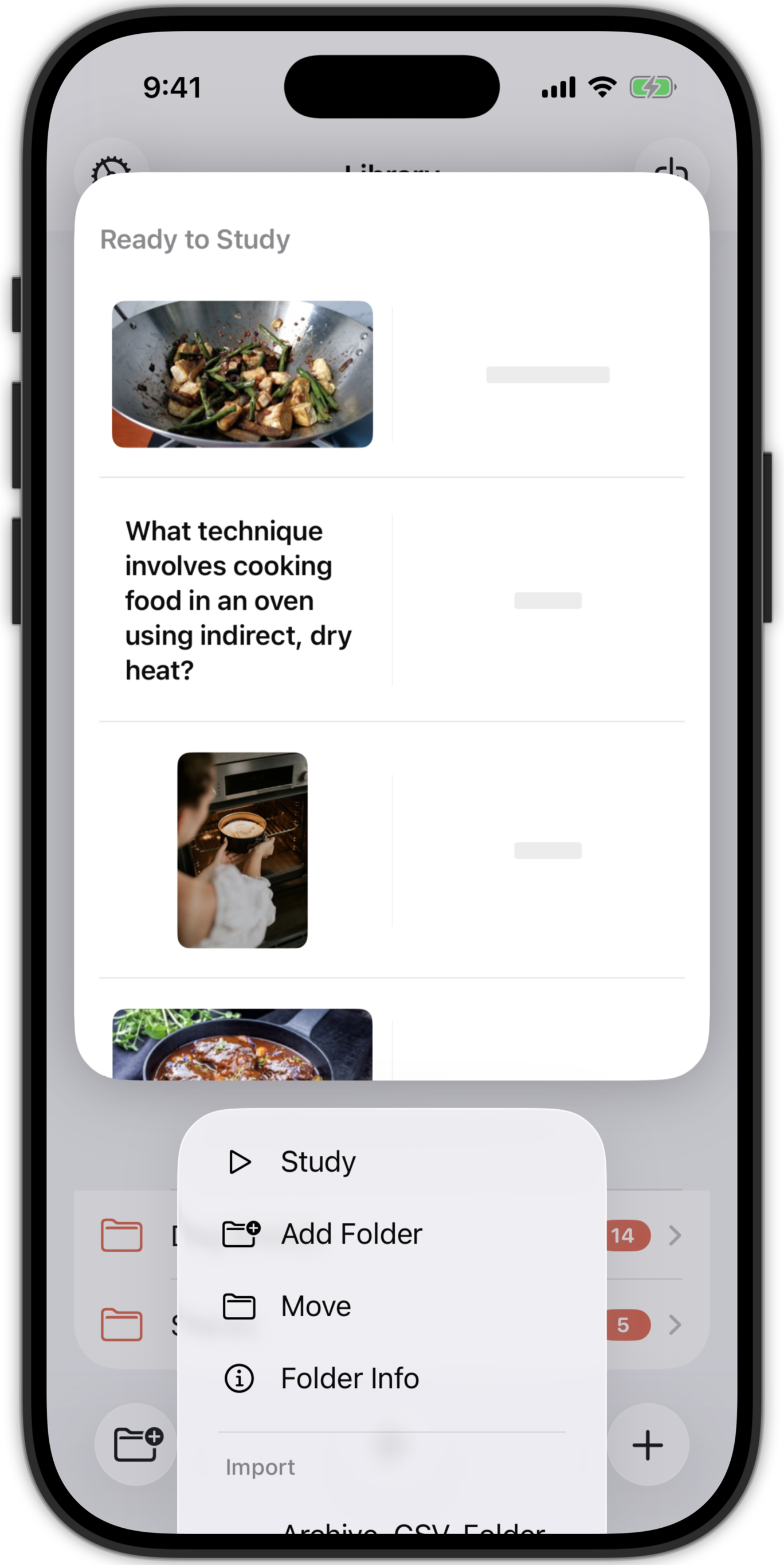
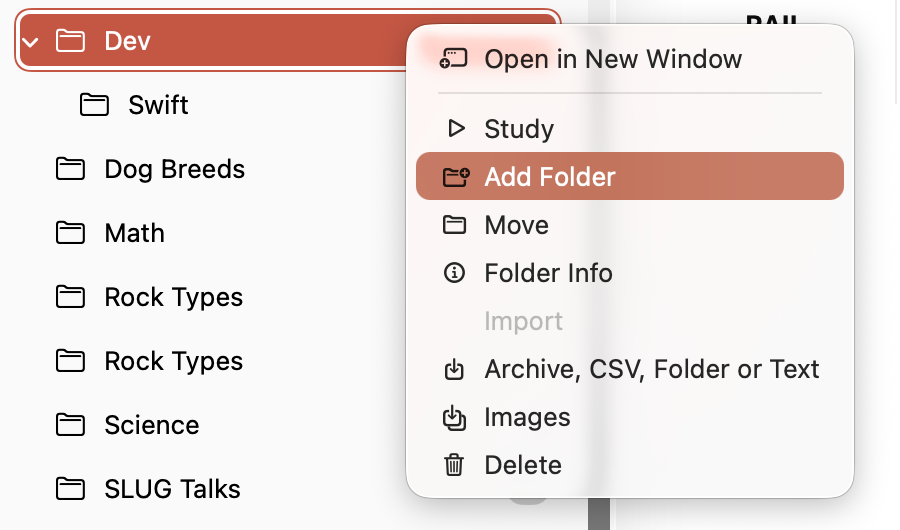
Para adicionar uma nova pasta dentro de outra:
- No Mac Clique com o botão direito na pasta principal e selecione Adicionar Pasta.
- No iPhone e iPad Mantenha a pasta principal pressionada e selecione Adicionar Pasta.
Coloque uma pasta existente dentro de outra com a ação Mover do menu contextual.
Números dos indicadores de pasta
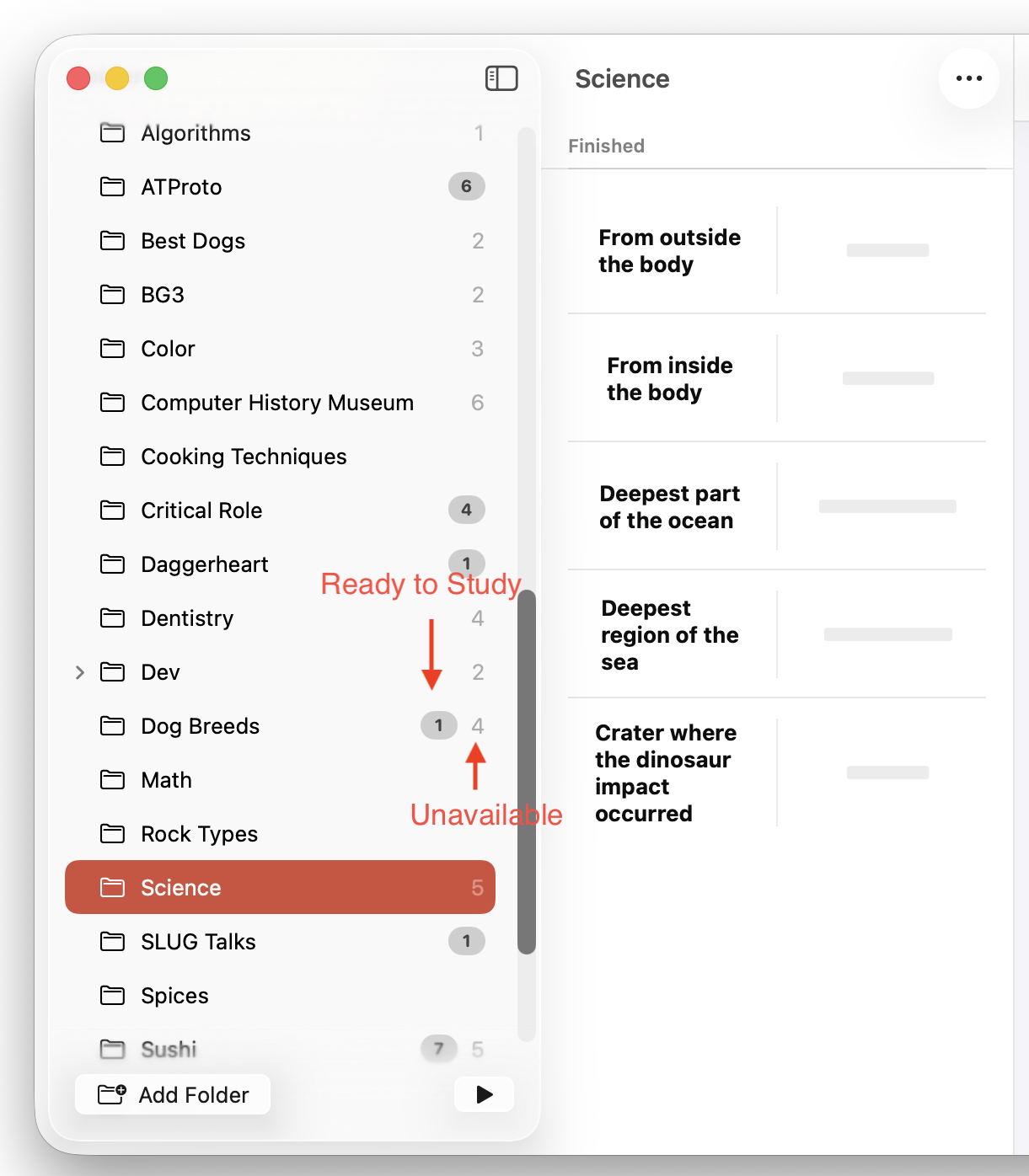
Ao lado do nome de uma pasta, dois números indicam o estado dos seus cartões:
- Um indicador destacado mostra quantos cartões estão prontos para estudar.
- Um indicador mais discreto mostra quantos cartões não estão disponíveis para estudar agora.
Usar pastas
Abra uma pasta para adicionar, estudar ou gerenciar seus cartões.
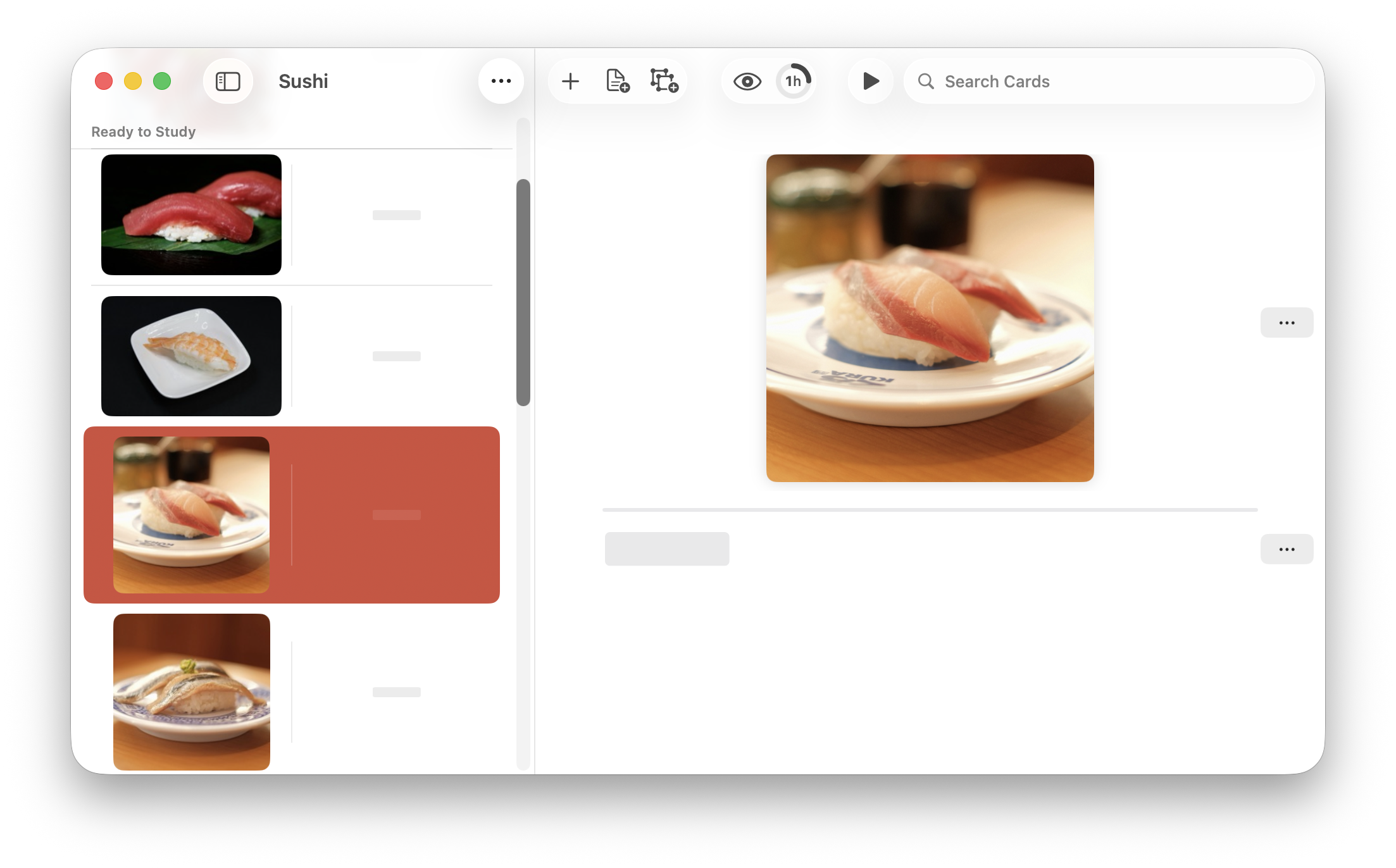
Adicionar novos cartões a uma pasta
- Entre na pasta selecionando-a na barra lateral.
- No Mac Clique no botão + Novo Cartão na barra de ferramentas ou use Arquivo -> Novo Cartão na barra de menus.
- No iPhone e iPad Toque no botão + na barra de ferramentas e selecione Novo Cartão no menu pop-up.
Mover cartões para uma pasta
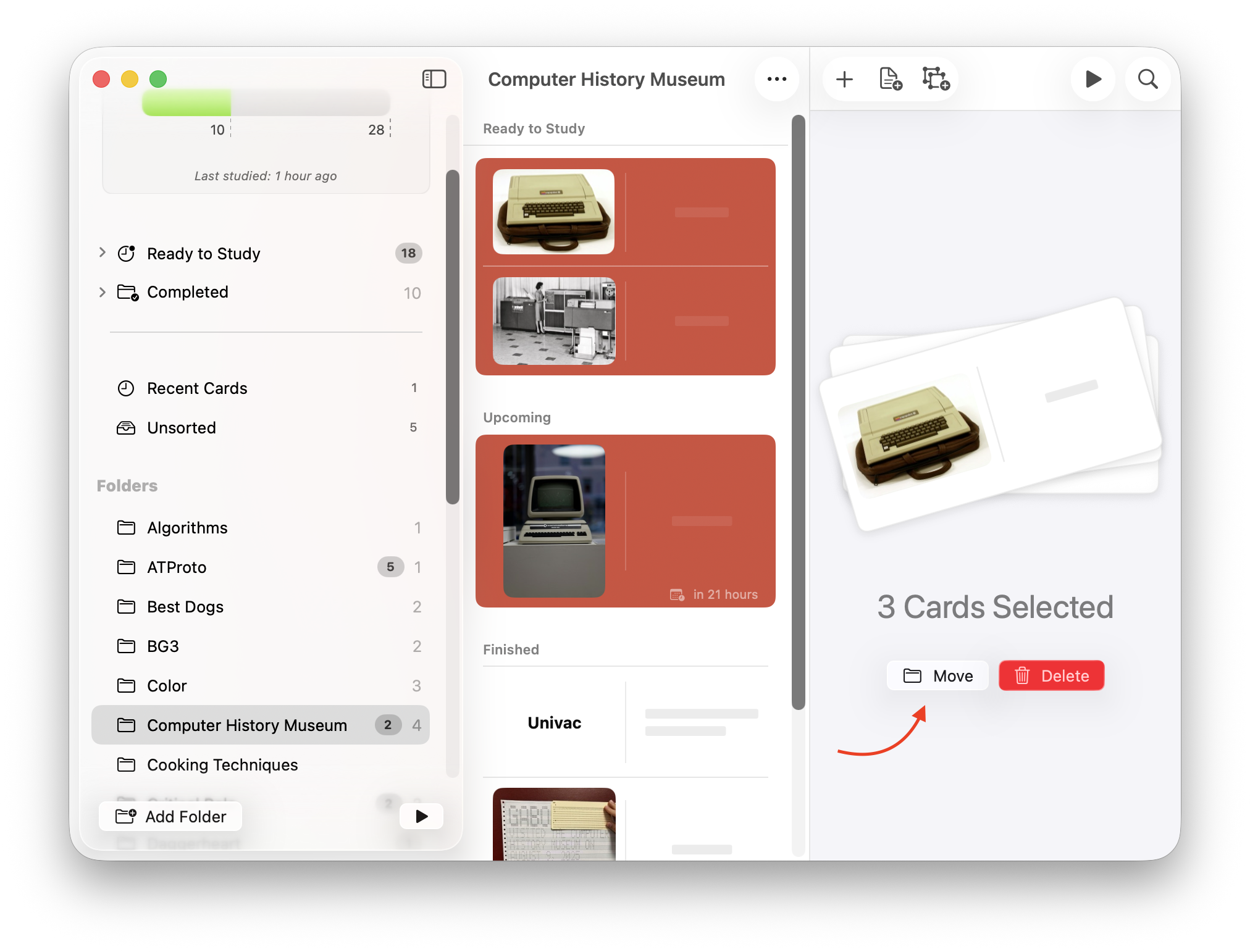
Para mover vários cartões:
No Mac
- Selecione vários cartões clicando enquanto mantém a tecla Shift pressionada.
- Clique no botão Mover abaixo do grupo de cartões selecionado.
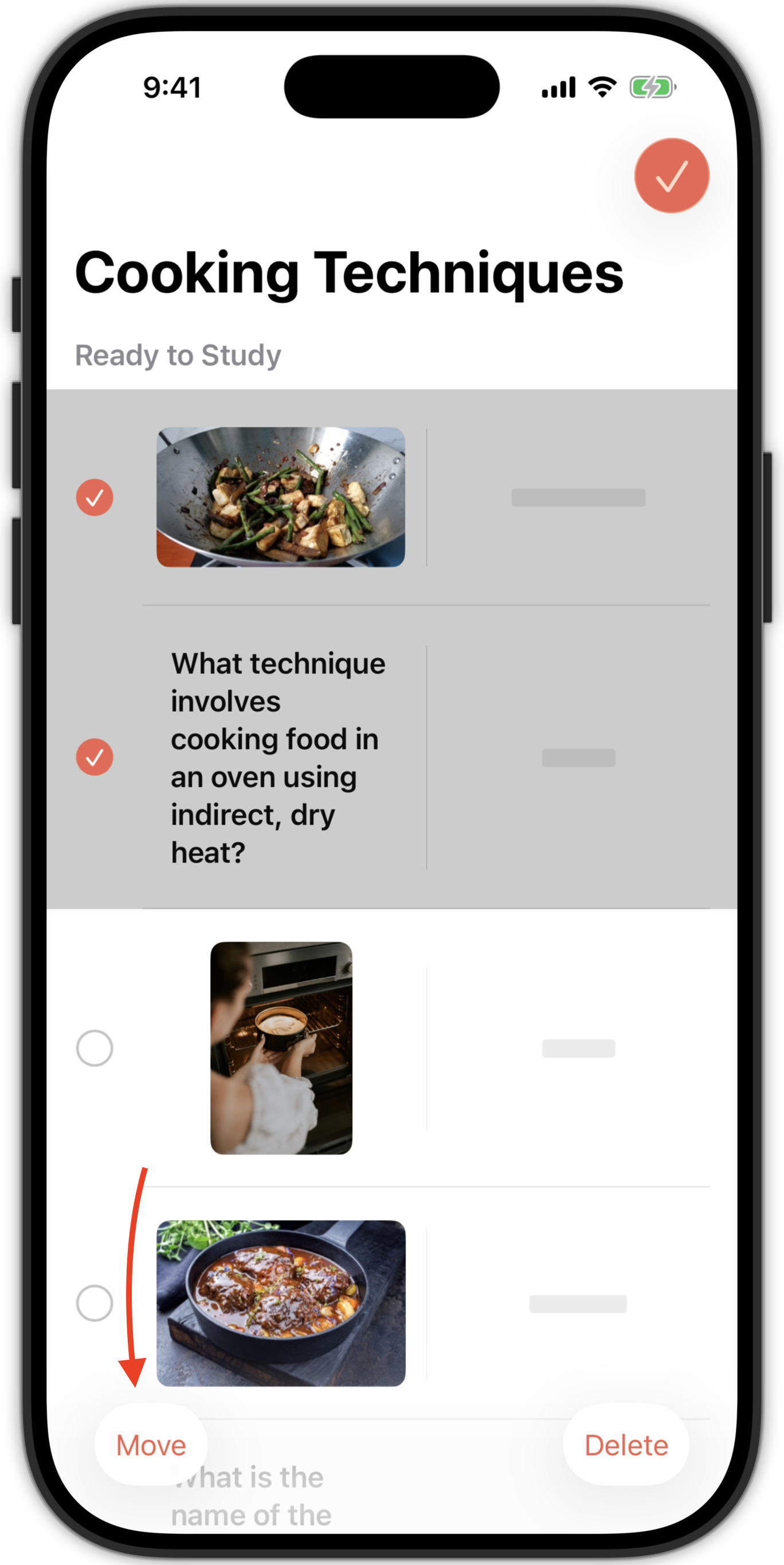
No iPhone e iPad
- Use o menu de reticências (…) e toque em Selecionar para entrar no modo de seleção.
- Selecione vários cartões tocando neles.
- Toque no botão Mover na barra de ferramentas que aparece.
A seção Não classificado
As pastas são opcionais. Os cartões que não estão atribuídos a uma pasta aparecem na seção Não classificado e podem ser estudados como em qualquer outra pasta. Essa seção especial é útil para cartões que não se encaixam bem em uma categoria, mas que você ainda quer aprender.
A seção Não classificado inclui o recurso Mover Todos para Pasta, que permite mover rapidamente todos os cartões não classificados para uma pasta nova ou existente.
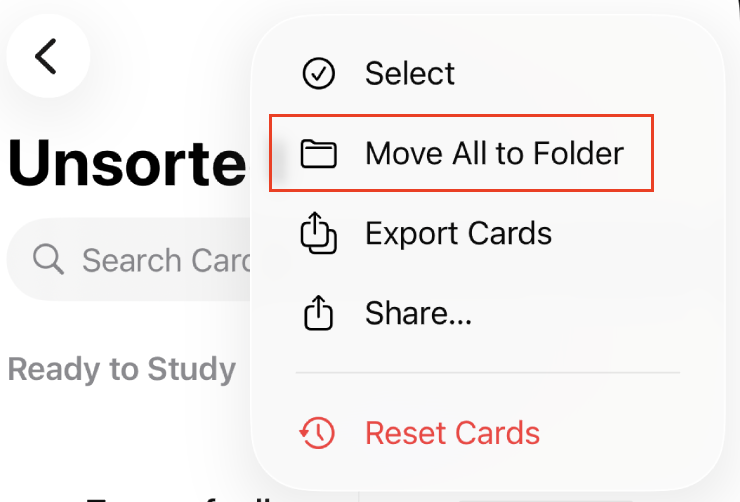
É uma forma prática de reunir cartões sem organizá-los imediatamente e movê-los para a categoria depois.