Impressão e exportação para PDF
Imprima cartões ou exporte-os como PDF quando quiser material de estudo focado e offline. Cartões impressos são úteis para estudar longe das telas, preparar um conjunto pequeno para uma viagem ou fazer uma revisão em papel.
Você pode criar material imprimível para todos os cartões de uma pasta em qualquer plataforma. No Mac Você também pode selecionar cartões primeiro e imprimir ou exportar apenas esses cartões.
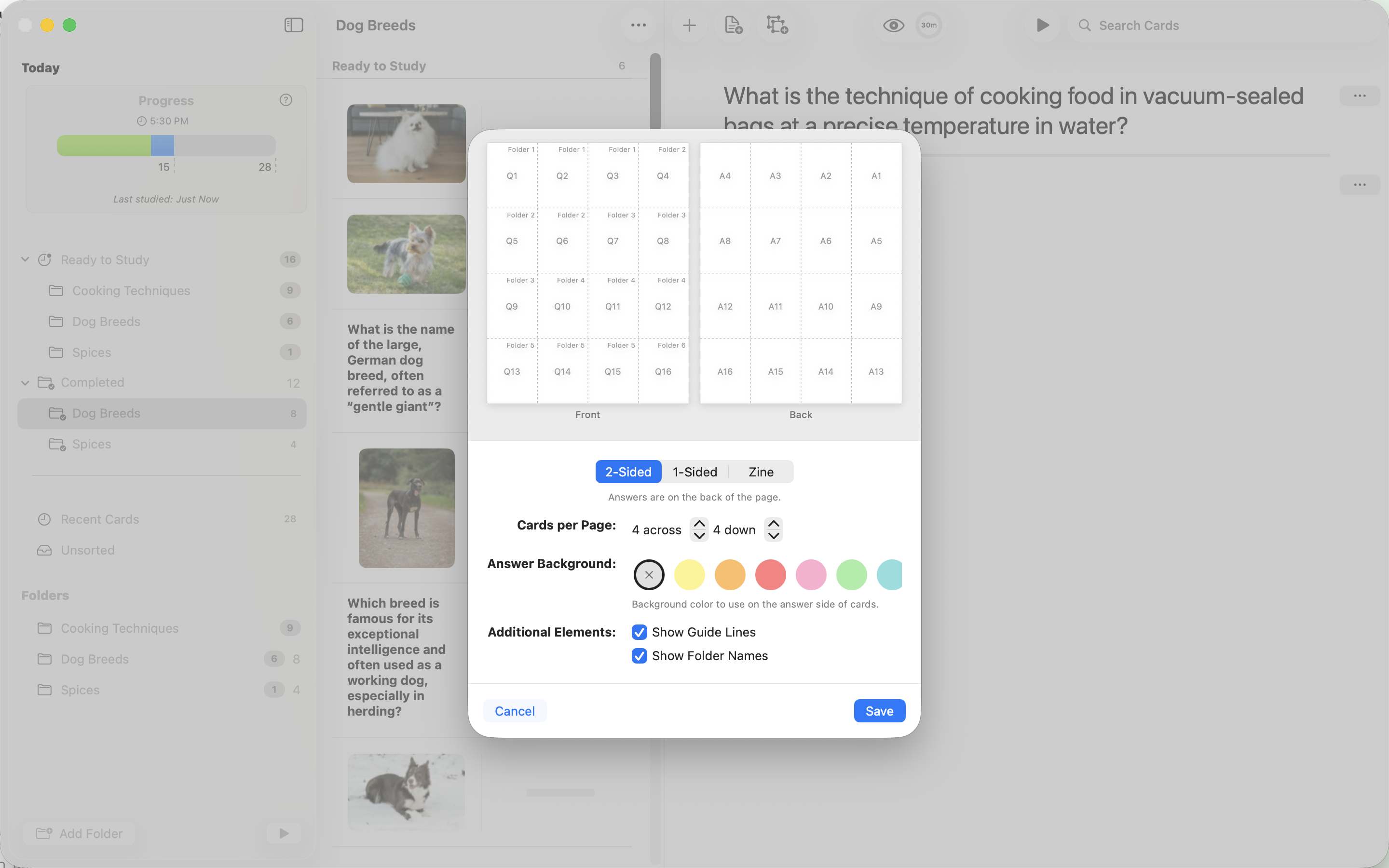
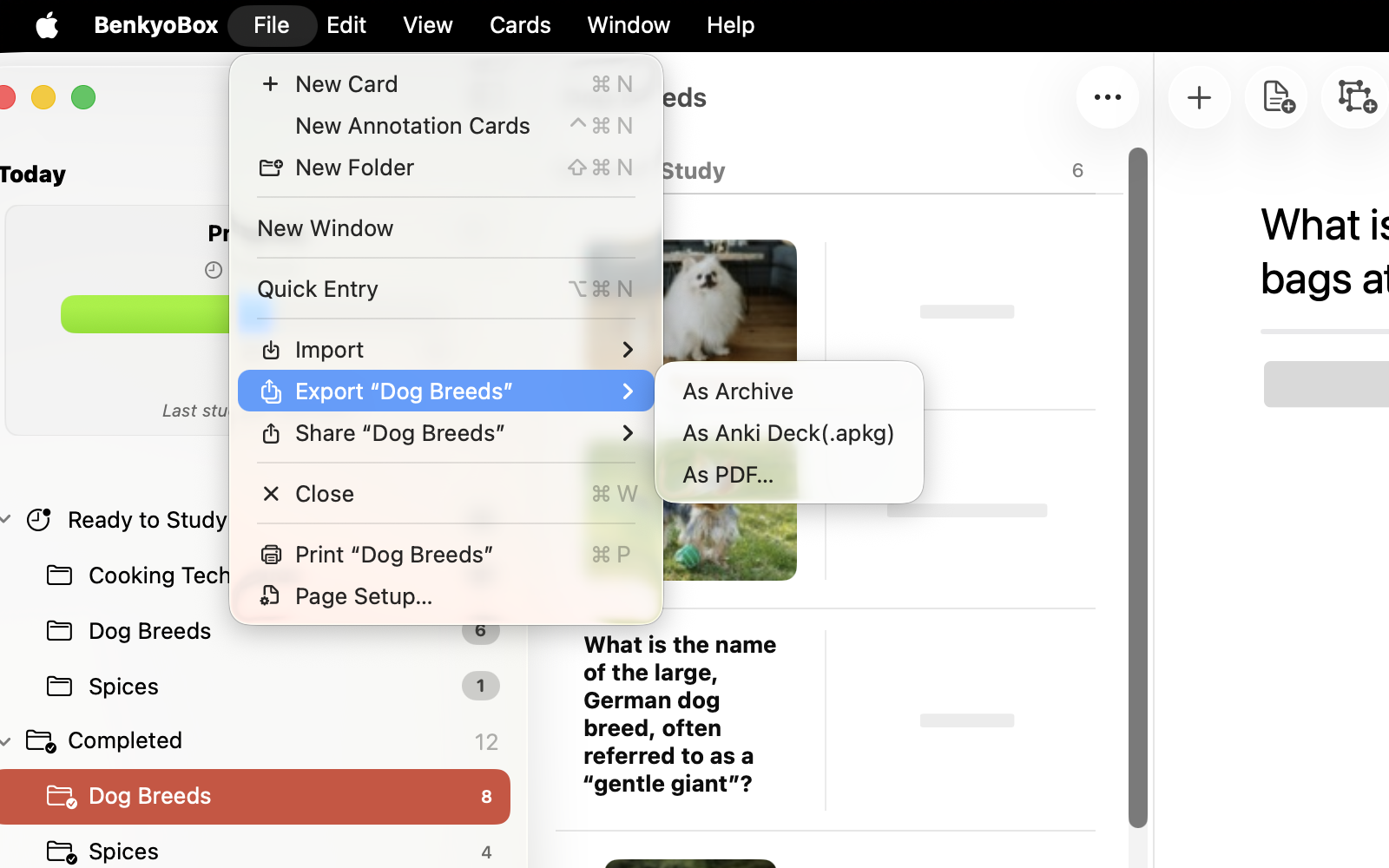
No Mac Abra uma pasta e escolha Arquivo -> Configurar Página… para escolher um modo de impressão, ajustar o número de cartões por página, mostrar ou ocultar guias, mostrar ou ocultar nomes de pasta e escolher uma cor de fundo para respostas. Depois escolha Arquivo -> Imprimir ou Arquivo -> Exportar -> Como PDF….
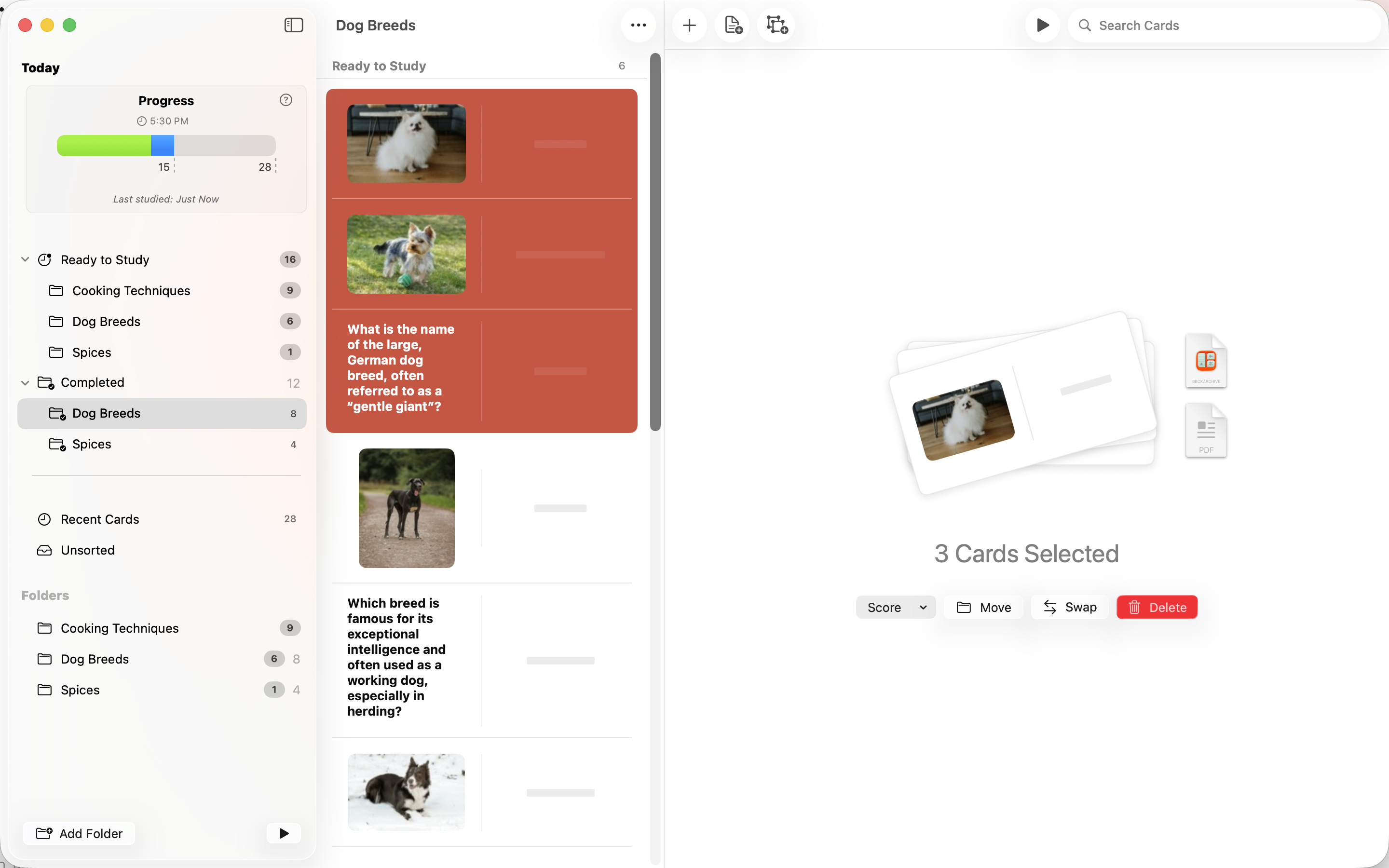
Quando vários cartões estão selecionados, passe o cursor sobre a pré-visualização da seleção para mostrar ícones proxy de arquivo. Arraste o ícone PDF para a Mesa, Finder ou outro app para criar um PDF com esses cartões. O PDF usa a configuração salva em Configurar Página.
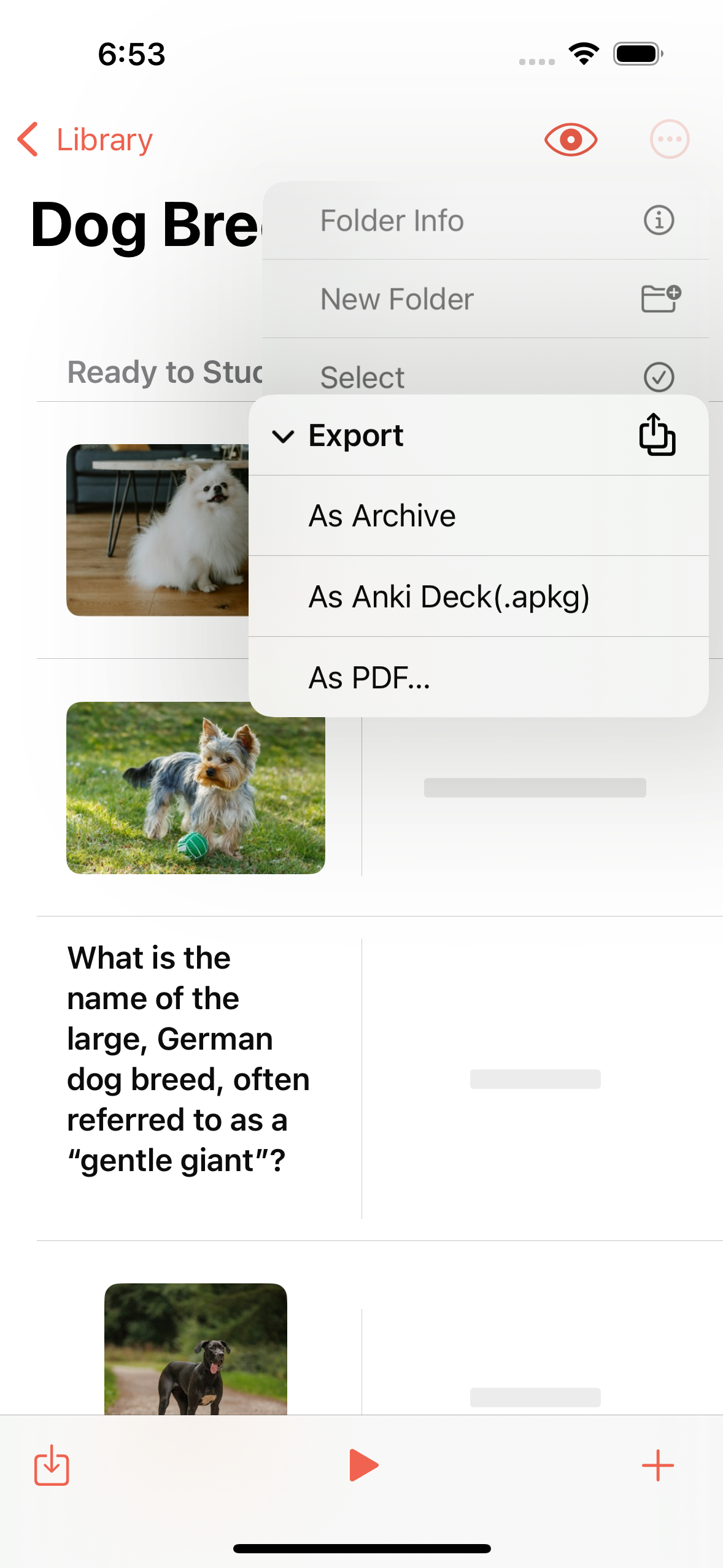
No iPhone e iPad Abra uma pasta, toque no botão Exportar e escolha Como PDF…. Para imprimir, compartilhe ou abra o PDF e use a opção de impressão do sistema.
Modo de um lado
Use o modo 1 lado quando quiser perguntas e respostas no mesmo lado de cada página. Ele é útil para estudar sem cortar nem dobrar a folha.
Cada par de cartão é impresso junto, com a pergunta e a resposta no mesmo lado. Para estudar, cubra as respostas com papel transparente, papel translúcido ou outra folha e revele-as aos poucos.
Tudo bem imprimir o modo 1 lado nos dois lados do papel. Neste modo, “1 lado” significa que cada pergunta e resposta ficam juntas no mesmo lado, não que a impressora deva usar apenas um lado da folha.
Modo de dois lados
Use o modo 2 lados quando quiser recortar cartões e virá-los como cartões de papel.
As perguntas são impressas em uma página e as respostas no verso. Este modo foi pensado para impressão frente e verso. Se você imprimir apenas de um lado, perguntas e respostas não ficarão alinhadas como cartões utilizáveis.
Ative Mostrar guias se quiser linhas pontilhadas para saber onde cortar.
Modo Livreto
Use o modo Livreto para levar suas 4 perguntas mais importantes offline.
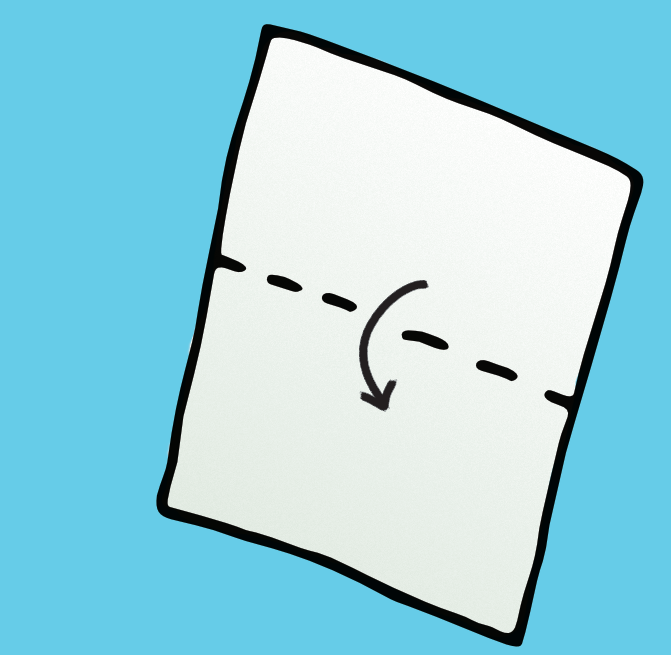
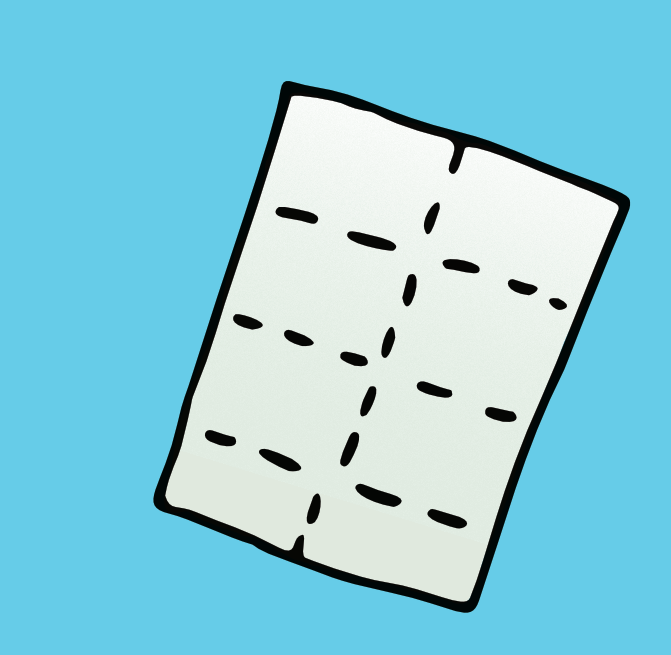
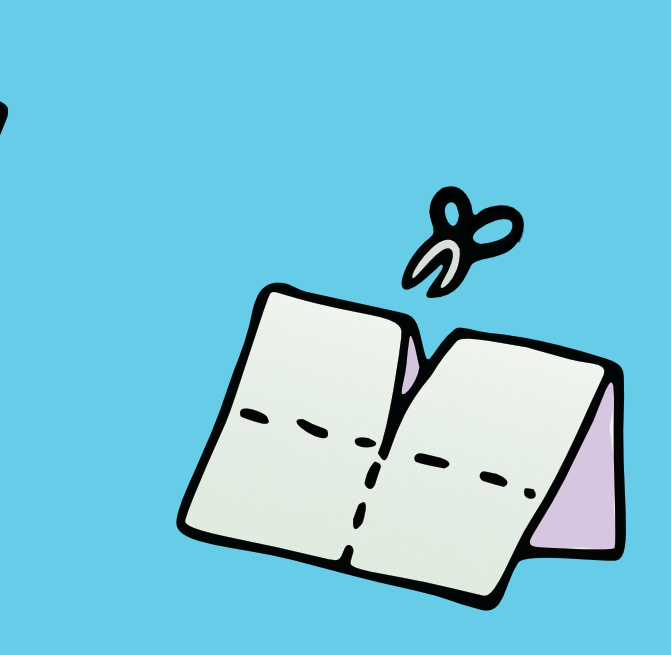
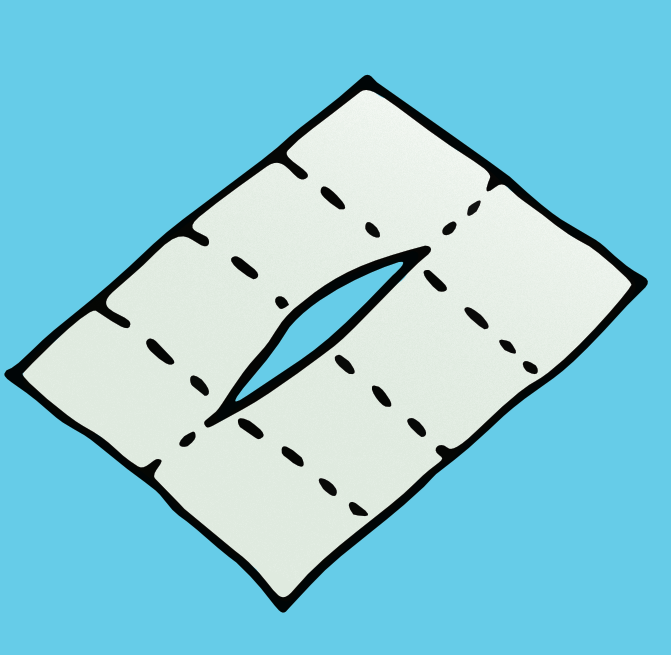
Cada página contém 4 cartões organizados como um pequeno livreto dobrável. Imprima a página, dobre-a, corte a fenda central e dobre-a como um livreto de bolso.
Aprenda a dobrar um livreto aqui, ou revise Configurar Página para ver instruções de dobra.
O modo Livreto funciona melhor com um conjunto pequeno e intencional. No Mac Selecione os 4 cartões que quer antes de imprimir ou exportar.
Como dobrar um livreto
Imprima, dobre, corte a fenda central e empurre o papel até formar um pequeno livreto com 4 cartões.