Tipos de cartões
Há dois tipos de cartões:
- Cartões padrão
- Cartões de anotação
Cartões padrão são cartões independentes que aceitam texto, imagens, gravações de áudio, equações e desenhos. Cartões de anotação são criados marcando regiões de uma imagem. Eles permanecem vinculados à imagem original para preservar o contexto.
Cartões padrão
Cartões padrão usam qualquer combinação de texto, imagens, gravações de áudio, equações e desenhos na pergunta e na resposta. São o tipo de cartão mais comum e versátil.
Criar cartões padrão
No iPhone e iPad Toque no menu + e depois em Novo Cartão.
No Mac Clique no botão + na barra de ferramentas.
No Mac e iPad Clique em Arquivo -> Novo Cartão na barra de menus.
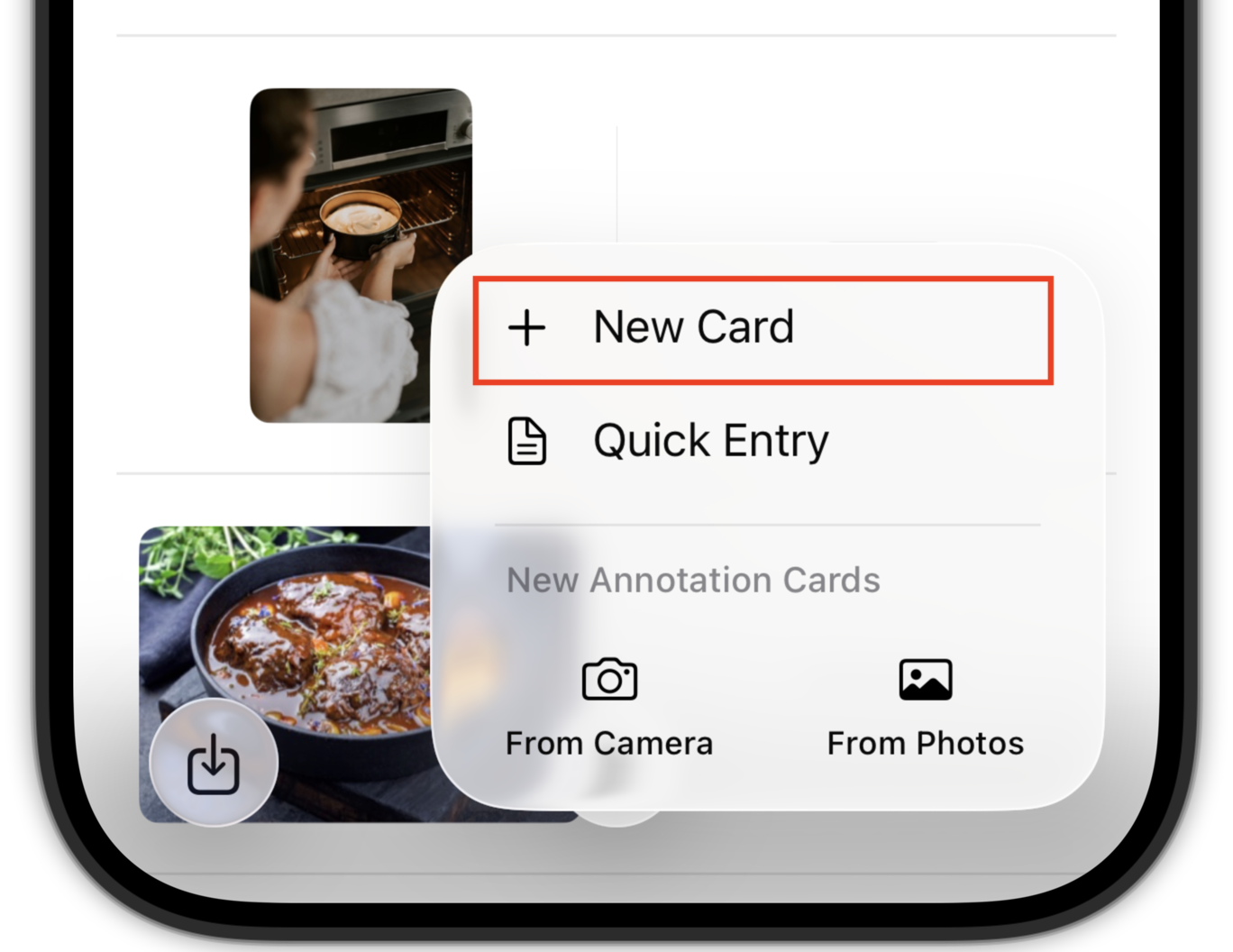
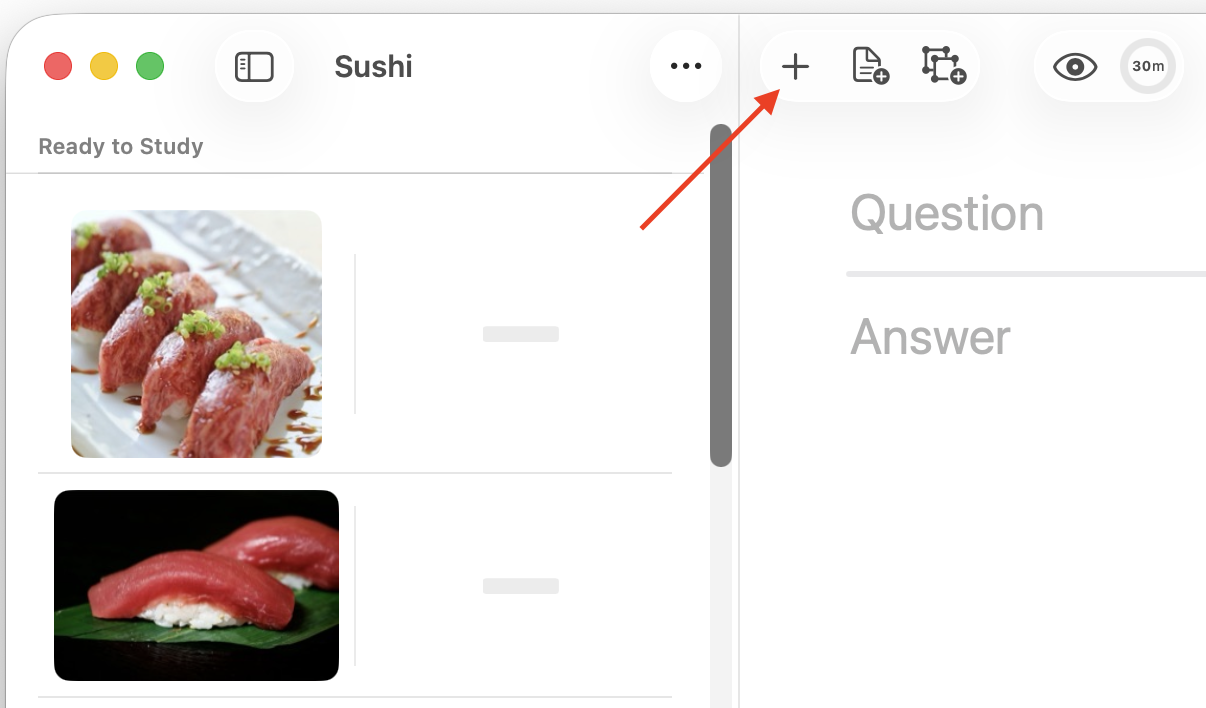
Os cartões novos são adicionados à pasta em que você está.
Adicionar conteúdo a cartões padrão
Adicione mais do que texto a um cartão padrão usando o menu Reticências (…) ao lado da pergunta ou resposta. Escolha o tipo de conteúdo que você quer usar nesse lado do cartão.
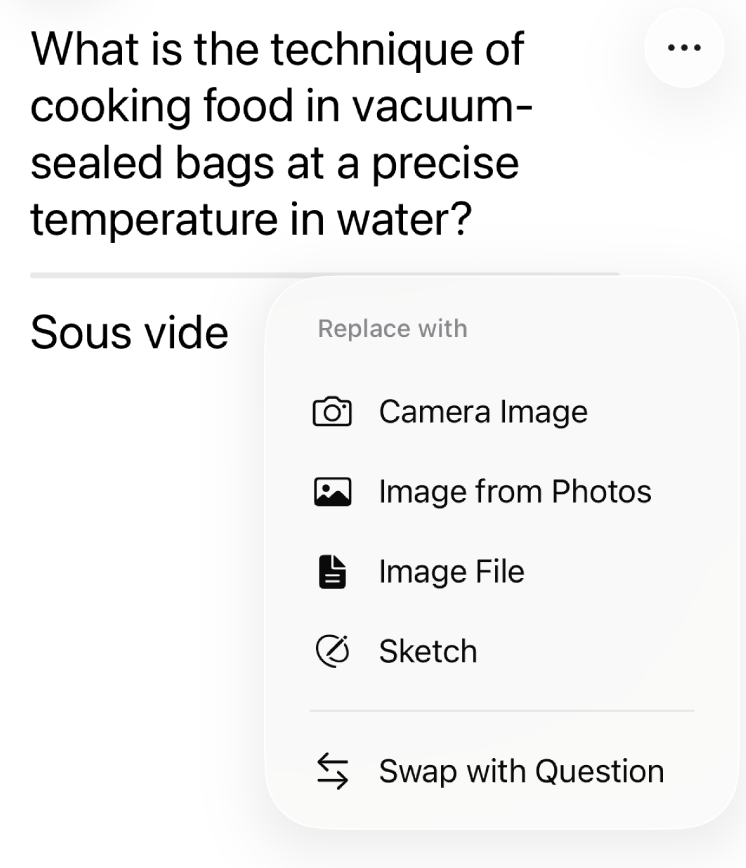
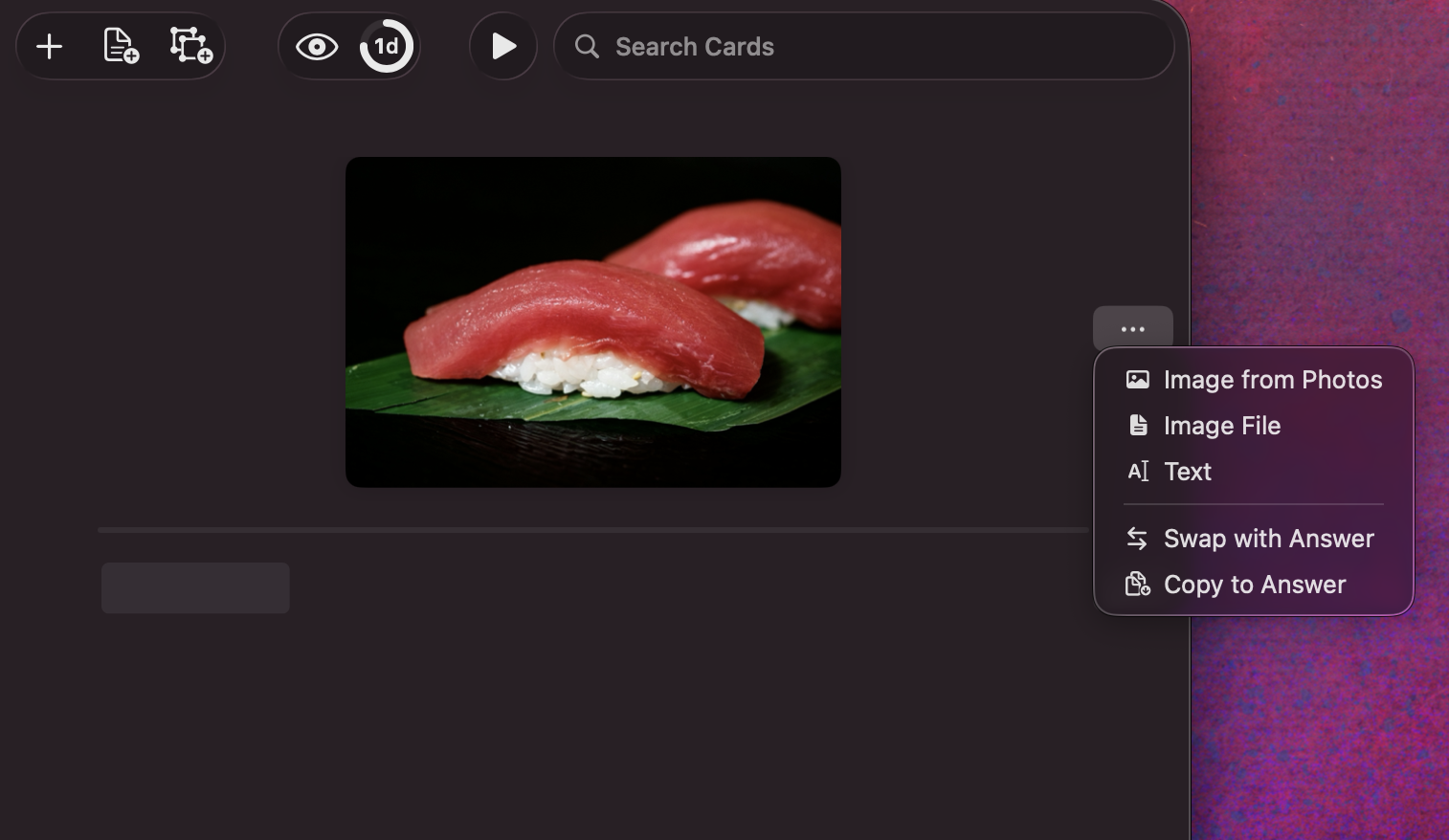
Imagens
Escolha Câmera, Fotos ou um arquivo para adicionar uma imagem.
No iPad e Mac Você também pode arrastar e soltar imagens na área de pergunta ou resposta para substituir a pergunta ou resposta atual.
Gravações de áudio
Escolha Gravação de Áudio para gravar áudio diretamente no editor de cartões. Um cartão padrão pode usar áudio na pergunta, na resposta ou em ambas.
Com Advanced Learner, novas gravações podem ser transcritas automaticamente. A transcrição aparece como texto editável junto ao áudio, para que você possa estudar, buscar, imprimir e exportar o cartão com texto legível sem perder a gravação original.
Se uma gravação não foi transcrita, use Transcrever áudio no menu do bloco de áudio para criar a transcrição mais tarde.
Equações
Com Advanced Learner, escolha Equação para adicionar uma equação em LaTeX à pergunta ou resposta. LaTeX é uma notação em texto para escrever matemática. Você digita comandos como \frac{x}{y} ou \sqrt{64}, e o Benkyo Box renderiza isso como equações formatadas.
O editor de equações mostra o código LaTeX na parte de cima e uma Prévia ao vivo abaixo.
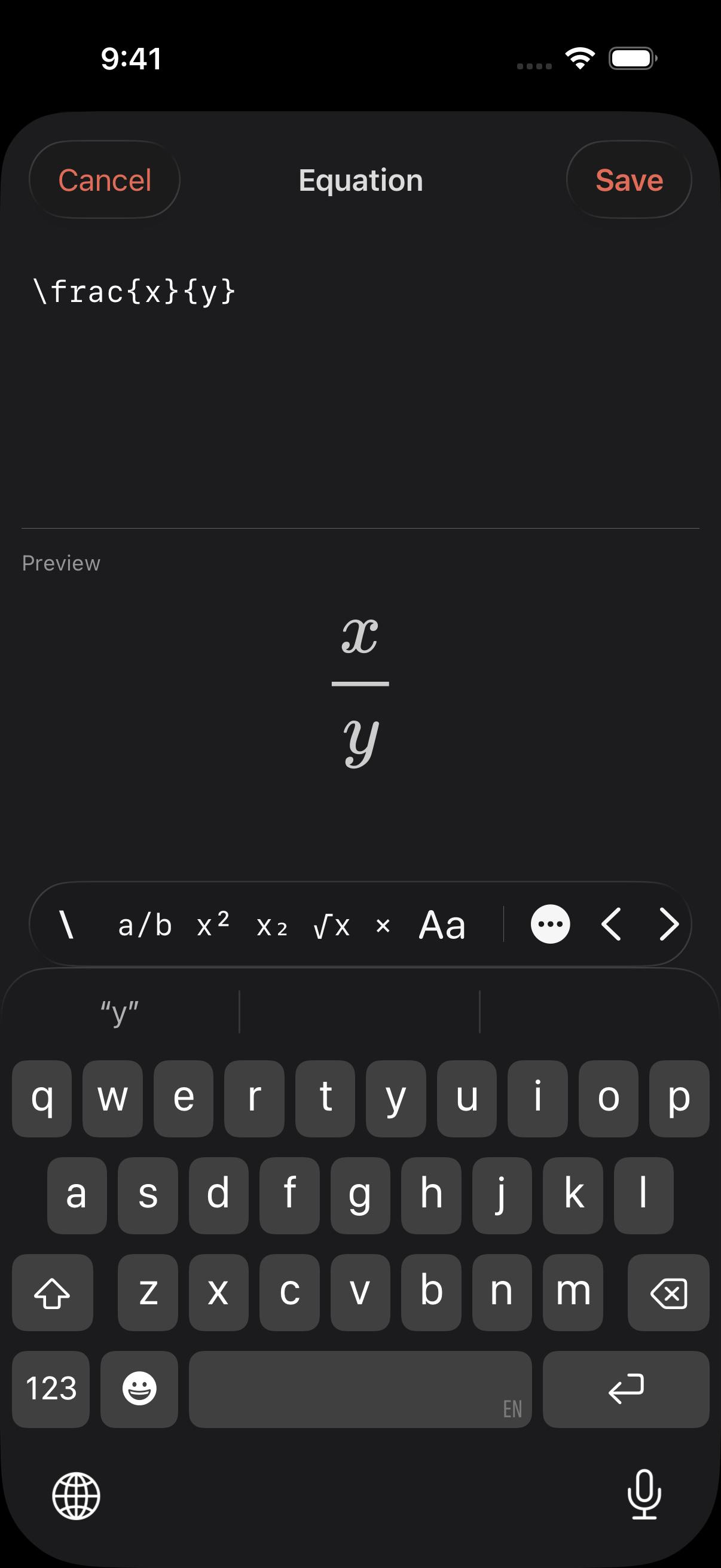
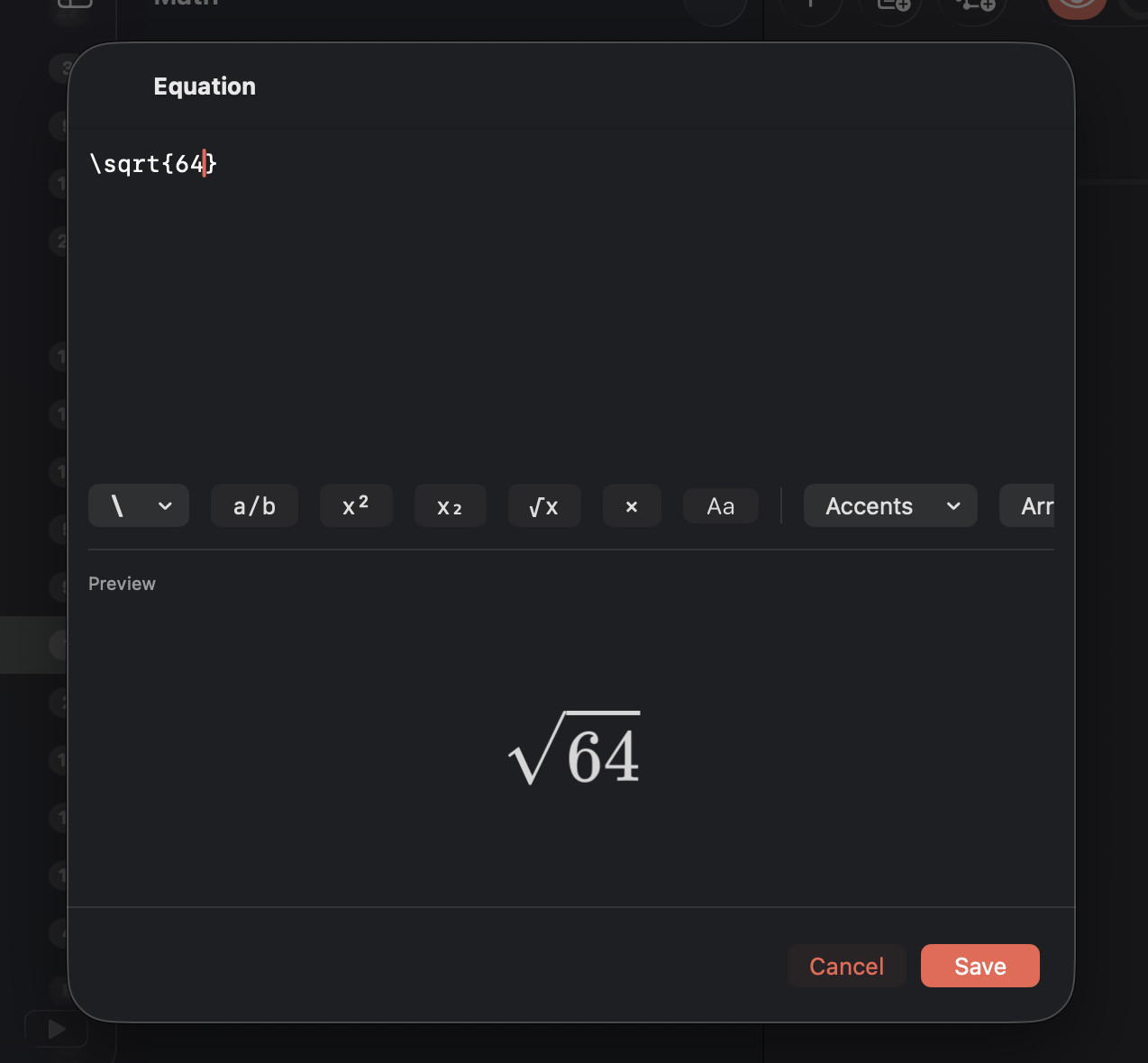
Para adicionar uma equação:
- Abra o menu Reticências (…) ao lado da pergunta ou resposta.
- Escolha Equação.
- Digite ou insira o LaTeX que quiser.
- Confira a Prévia.
- Toque ou clique em Salvar.
Digite \ para iniciar o preenchimento automático de comandos LaTeX. Continue digitando para filtrar as sugestões pelo comando, como \sqrt, ou pelo nome do trecho, como sobrescrito.
Use Tab para ir para o próximo espaço entre chaves na equação. Use Shift-Tab para voltar. No iPhone e iPad, use os botões de espaço anterior e próximo na barra de ferramentas de equações.
Use a barra de ferramentas de equações para inserir trechos comuns sem digitar tudo à mão. Os botões rápidos inserem frações, sobrescritos, subscritos, raízes quadradas, sinais de multiplicação e blocos de texto. Os menus permitem explorar categorias como Acentos, Setas, Cores, Funções, Letras gregas, Operadores, Relações, Conjuntos e Estruturas.
Desenhos (somente iPad e iPhone)
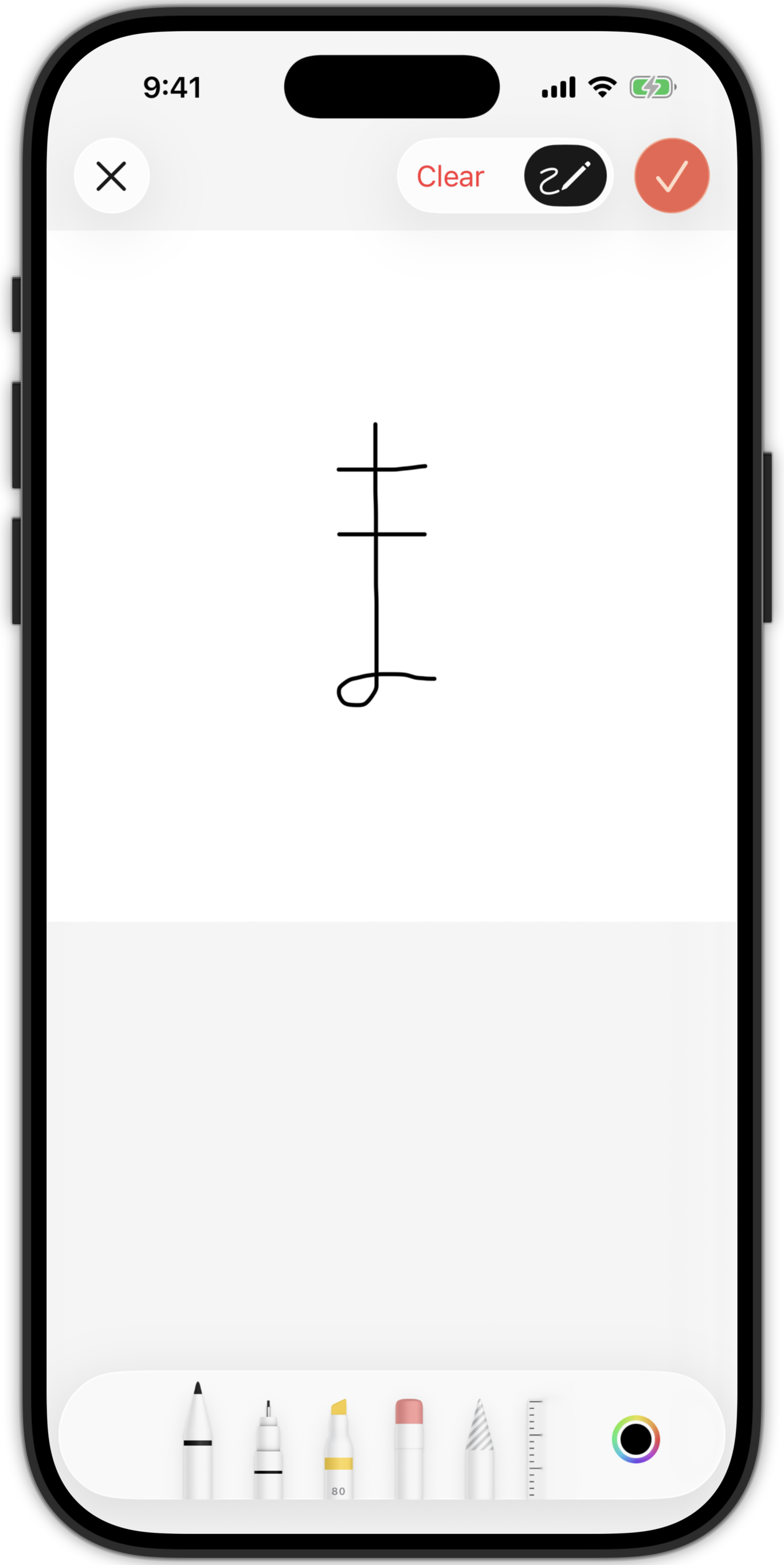
Ao selecionar Desenho no menu Reticências (…) da pergunta ou resposta, você pode desenhar em uma tela em branco:
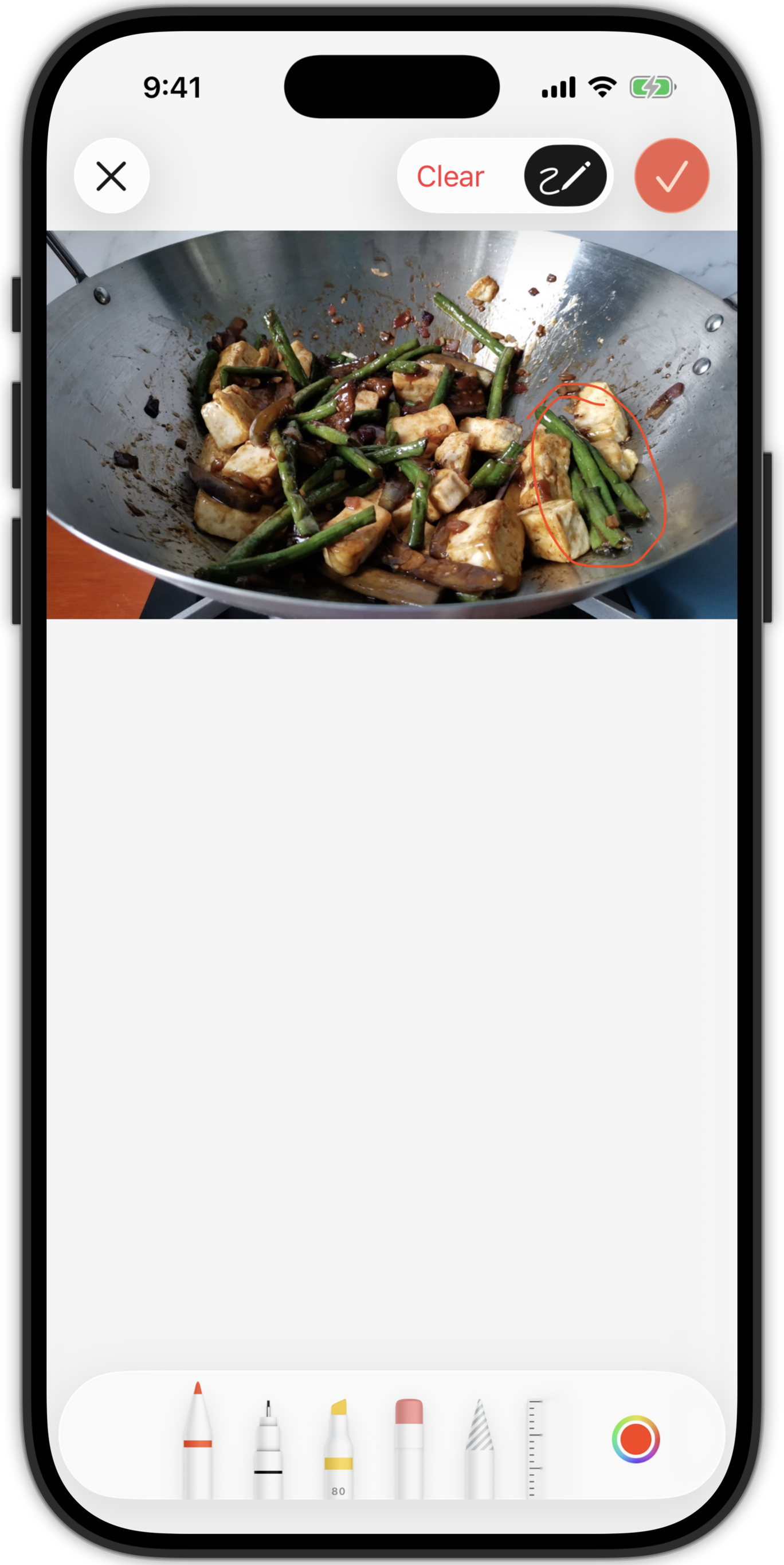
Além disso, tocar uma imagem abre o editor de desenho da imagem. Isso permite adicionar marcações e rótulos, útil para setas, pistas e cobrir áreas da imagem.
Cartões de anotação
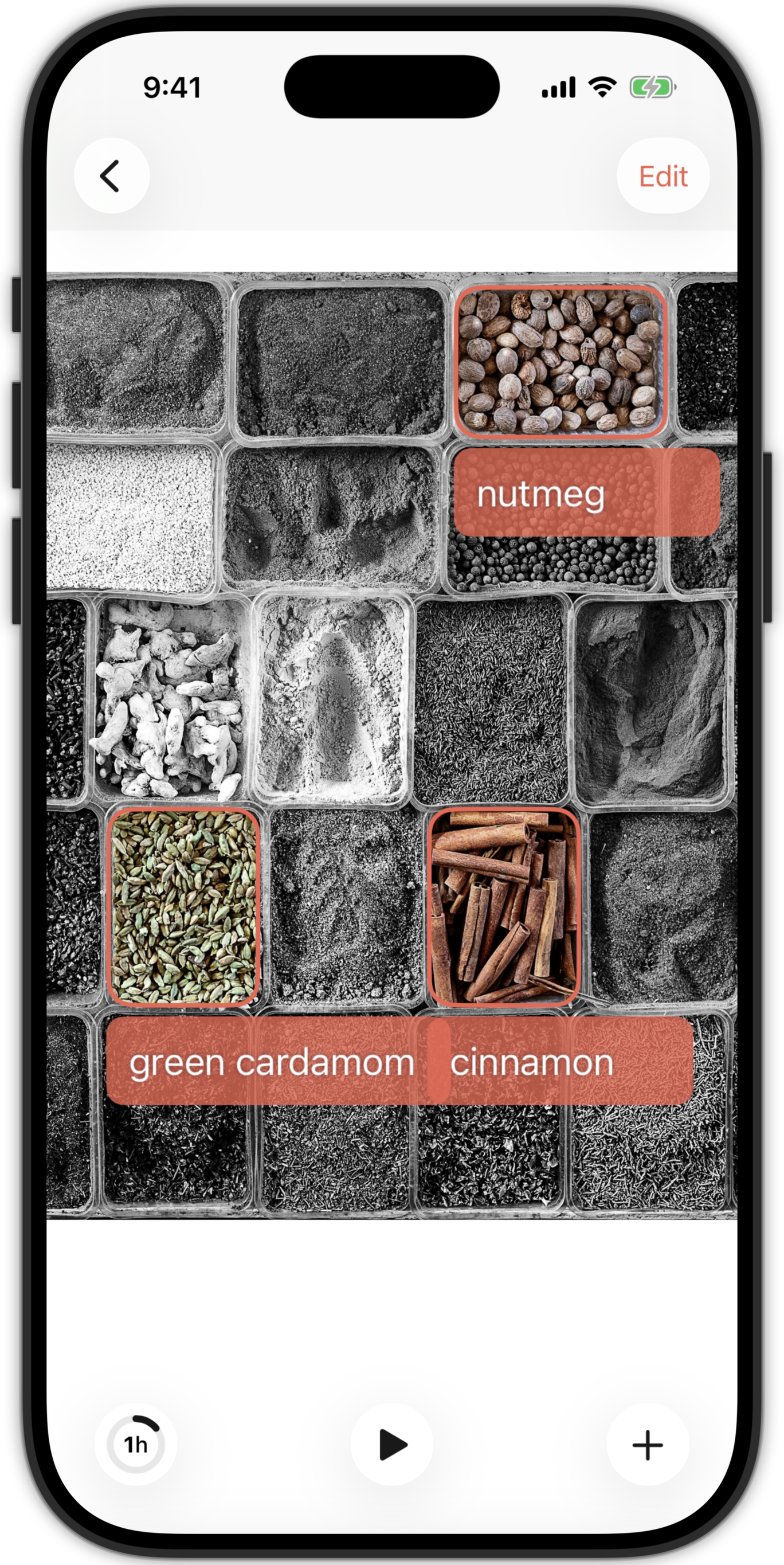
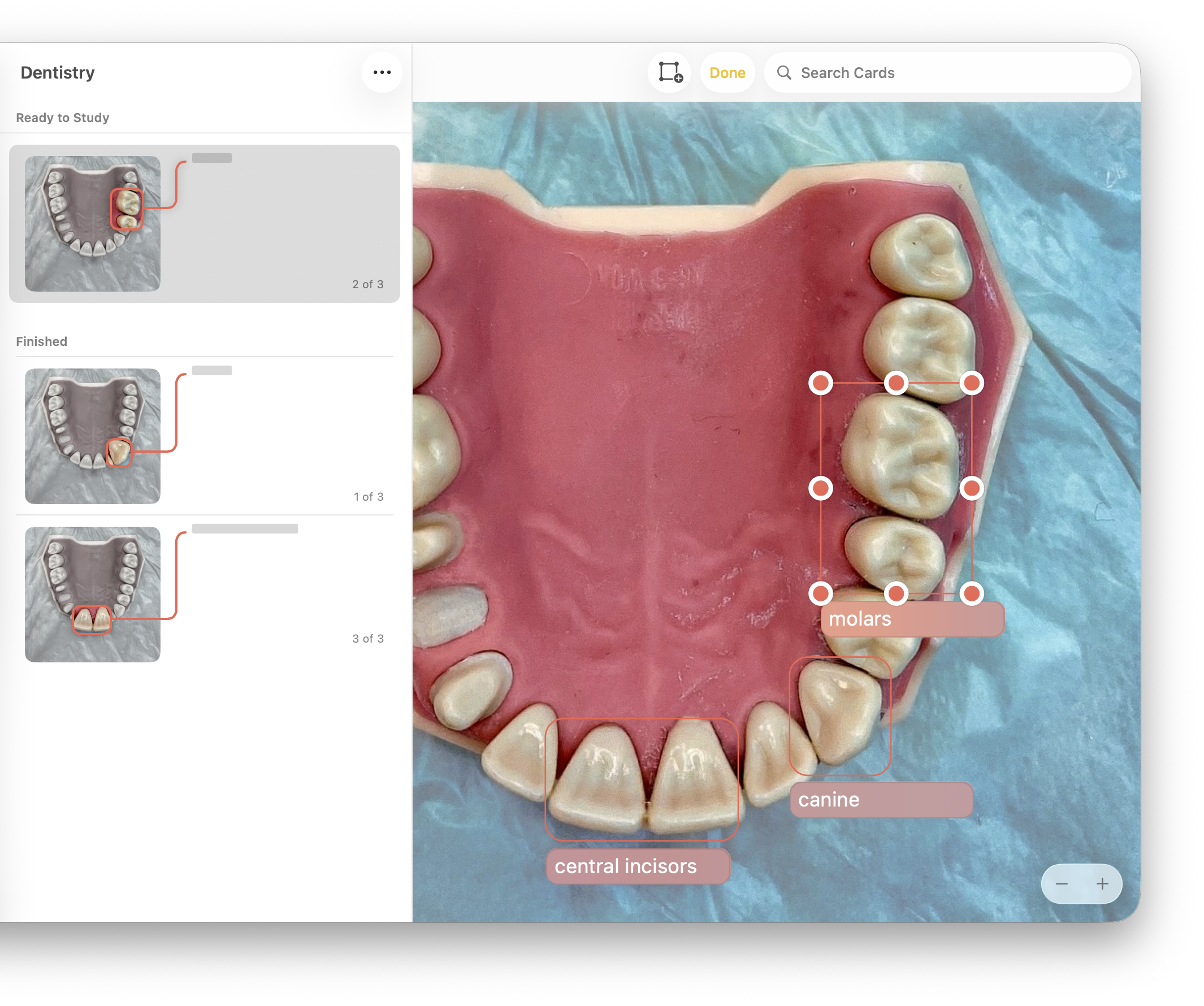
Os cartões de anotação são usados para aprender a partir de regiões marcadas de uma imagem. Eles são úteis para aprender partes de um diagrama ou de uma foto. A imagem original é preservada, o que ajuda você a criar uma conexão mental entre a pergunta, a resposta e o contexto.
Criar cartões de anotação
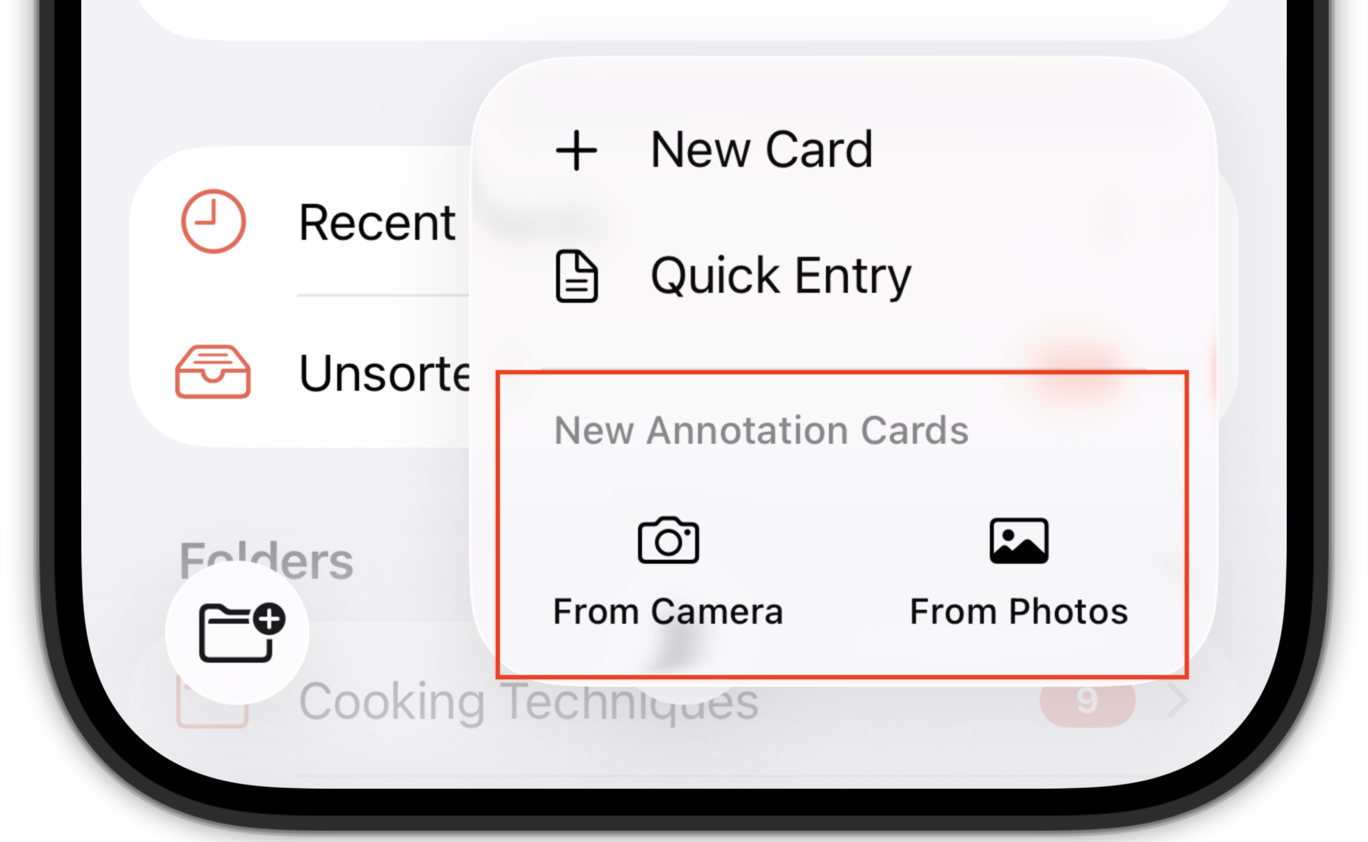
No iPhone e iPad Toque no menu + e depois em Das Fotos ou Da Câmera, dentro de Novos Cartões de Anotação.
No Mac Clique no botão Novos Cartões de Anotação  na barra de ferramentas.
Isso abre um seletor de imagens ou a câmera. Depois de selecionar uma imagem, você pode adicionar anotações com o botão Adicionar Anotação  , que cria um cartão de anotação no centro da imagem ou onde houver espaço.
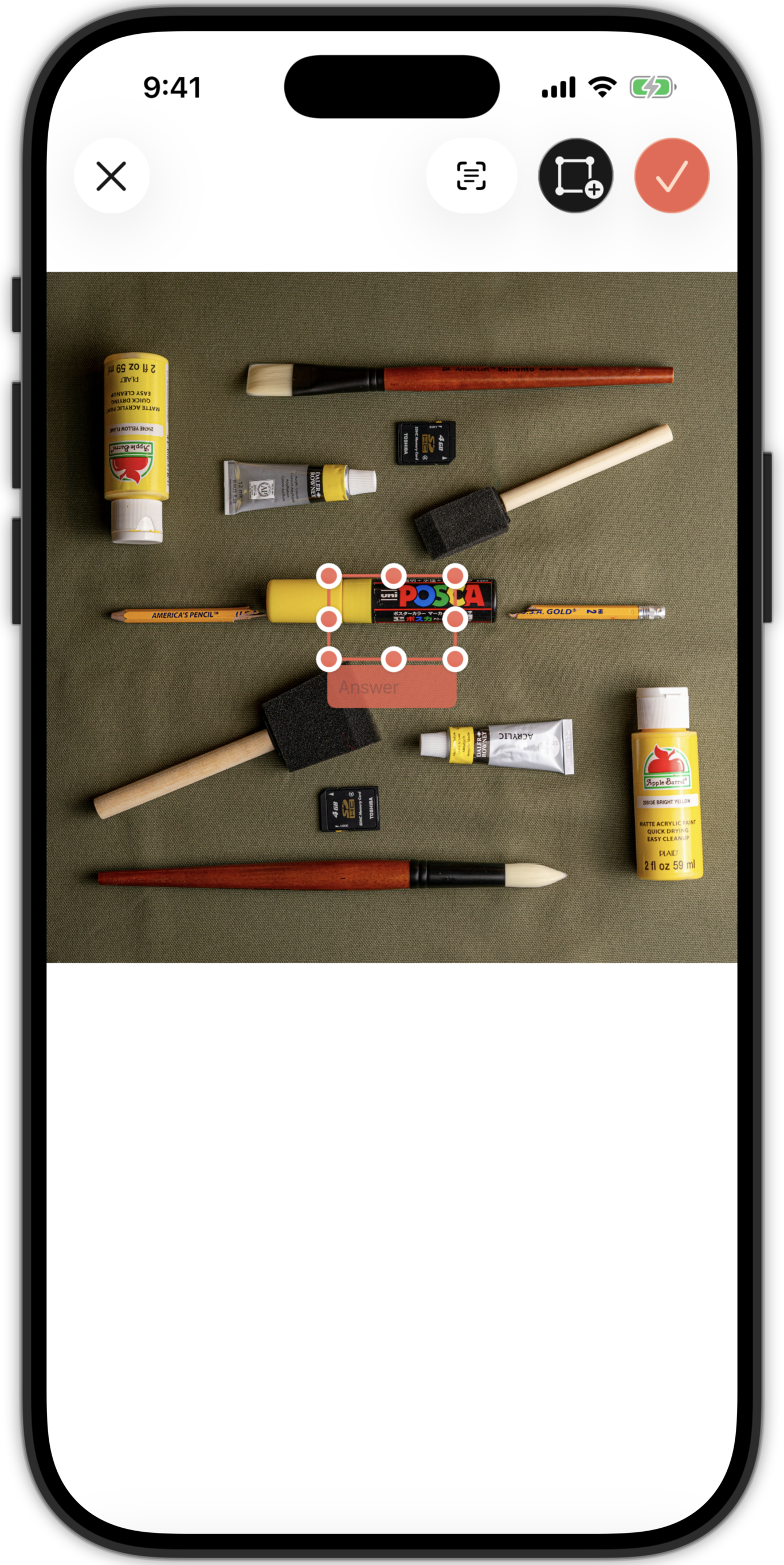
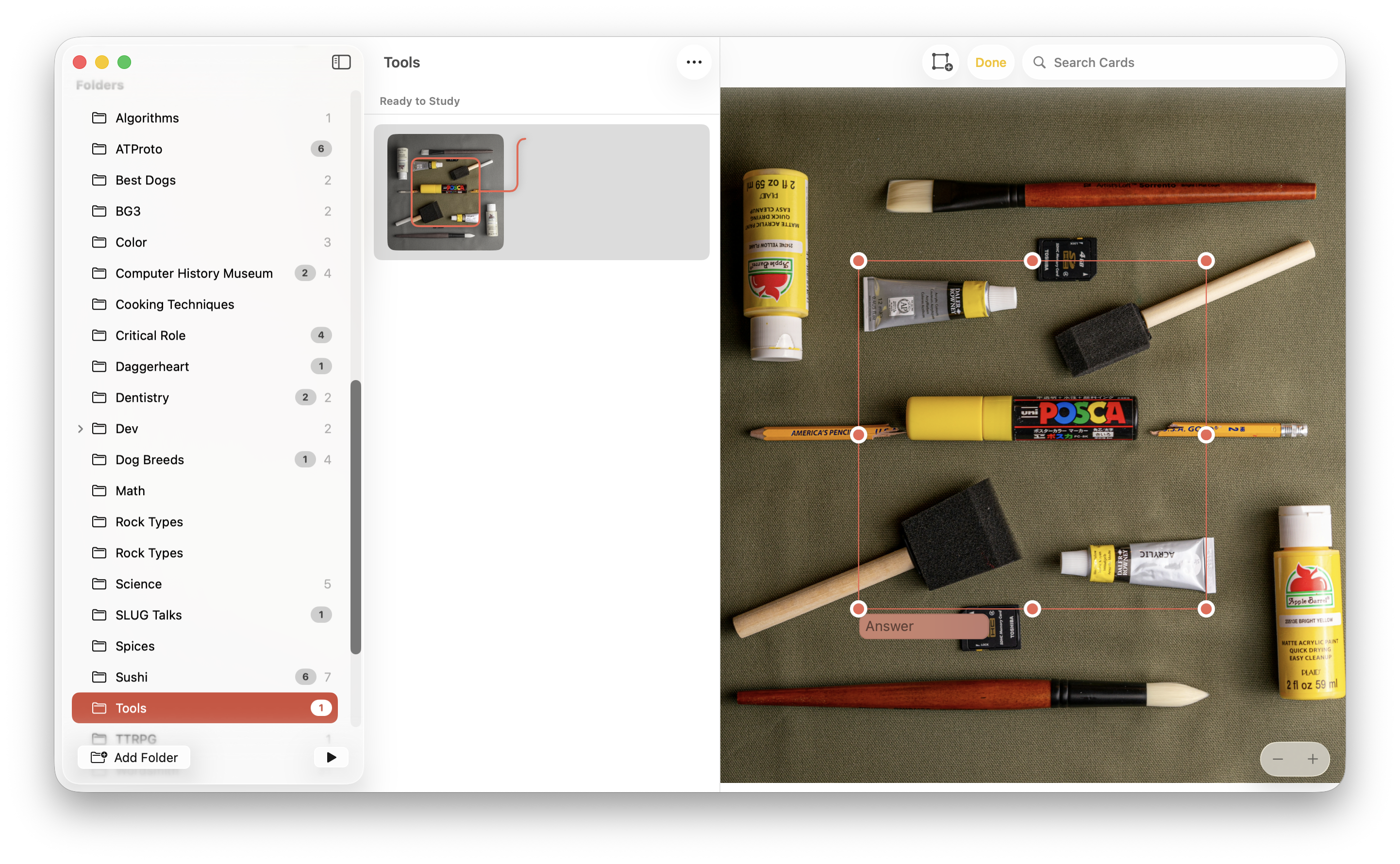
A área que ele envolve é a pergunta. A resposta é a área de texto abaixo. Para editar este cartão de anotação:
- Arraste os cantos para redimensionar.
- Toque na área de texto para editar a resposta.
- No iPhone ou iPad Mantenha pressionado o centro da área de anotação para movê-la.
Você pode adicionar mais de uma anotação à imagem. Todas são cartões independentes que podem ser estudados e organizados separadamente, mas permanecem vinculados à imagem original.