Impresión y exportación a PDF
Imprime tarjetas o expórtalas como PDF cuando quieras material de estudio enfocado y sin conexión. Las tarjetas impresas son útiles para estudiar lejos de pantallas, preparar un conjunto pequeño para un viaje o hacer una revisión en papel.
Puedes crear material imprimible para todas las tarjetas de una carpeta en cualquier plataforma. En Mac También puedes seleccionar tarjetas primero e imprimir o exportar solo esas tarjetas.
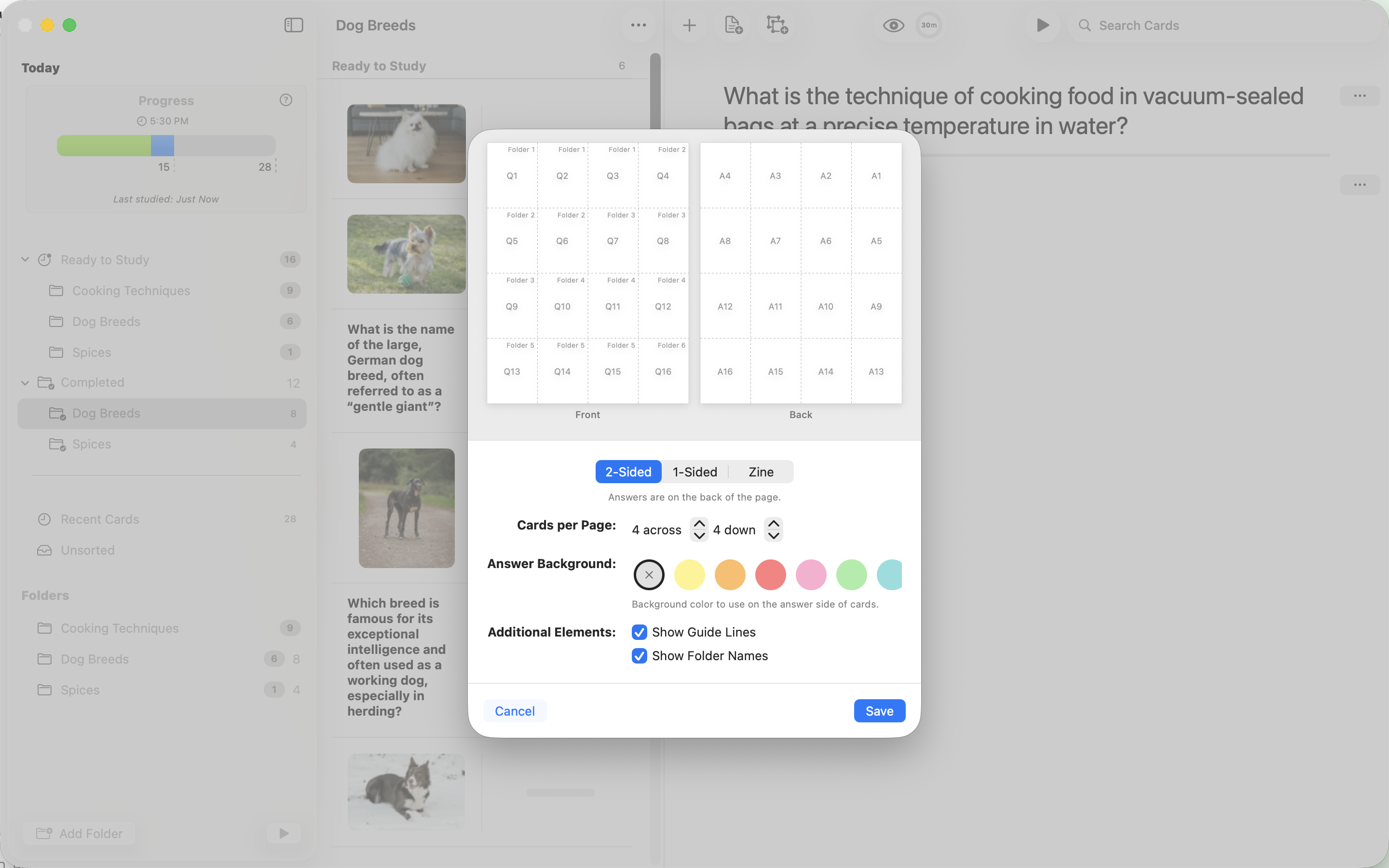
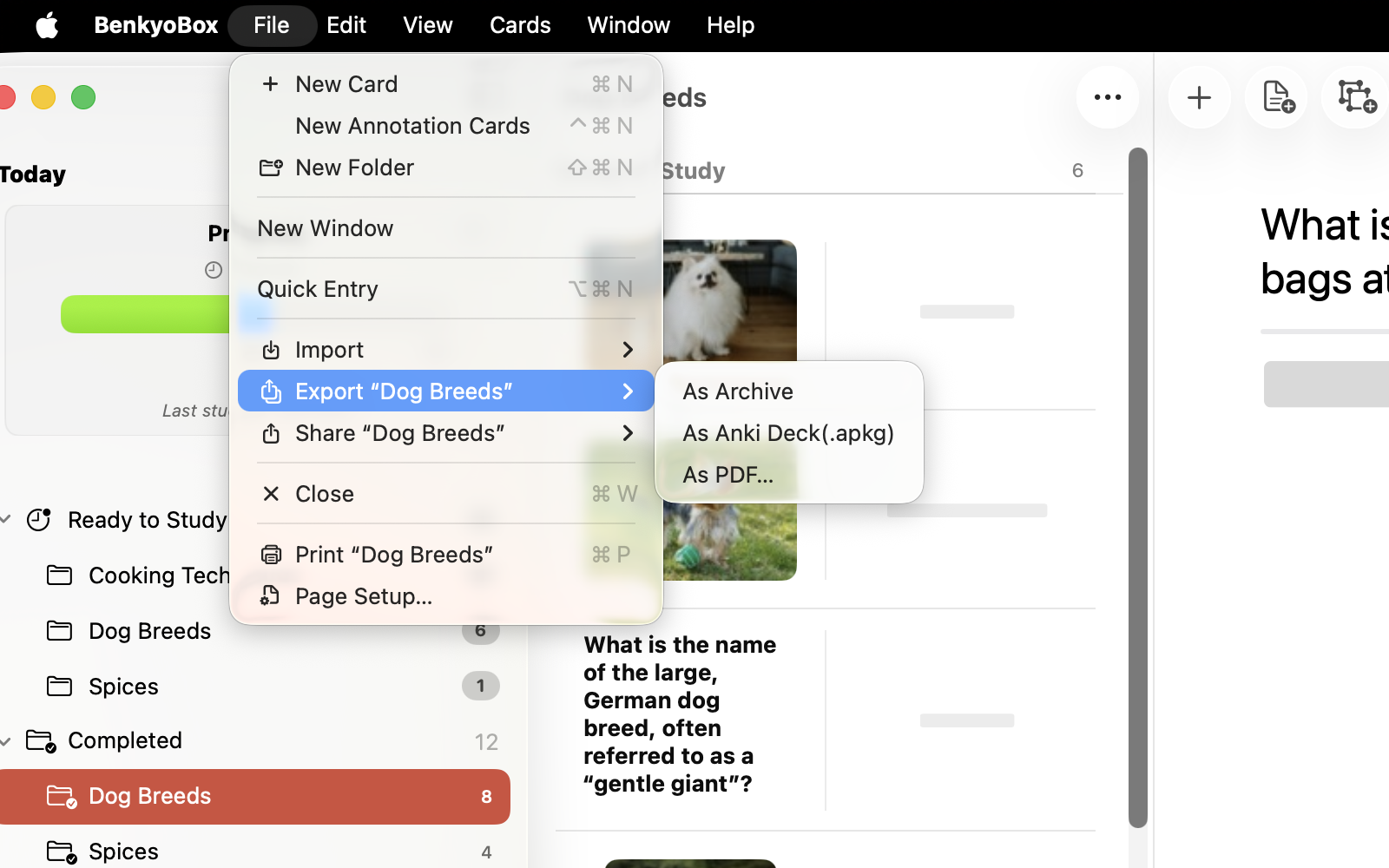
En Mac Abre una carpeta y elige Archivo -> Configuración de página… para elegir un modo de impresión, ajustar el número de tarjetas por página, mostrar u ocultar guías, mostrar u ocultar nombres de carpeta y elegir un color de fondo para respuestas. Luego elige Archivo -> Imprimir o Archivo -> Exportar -> Como PDF….
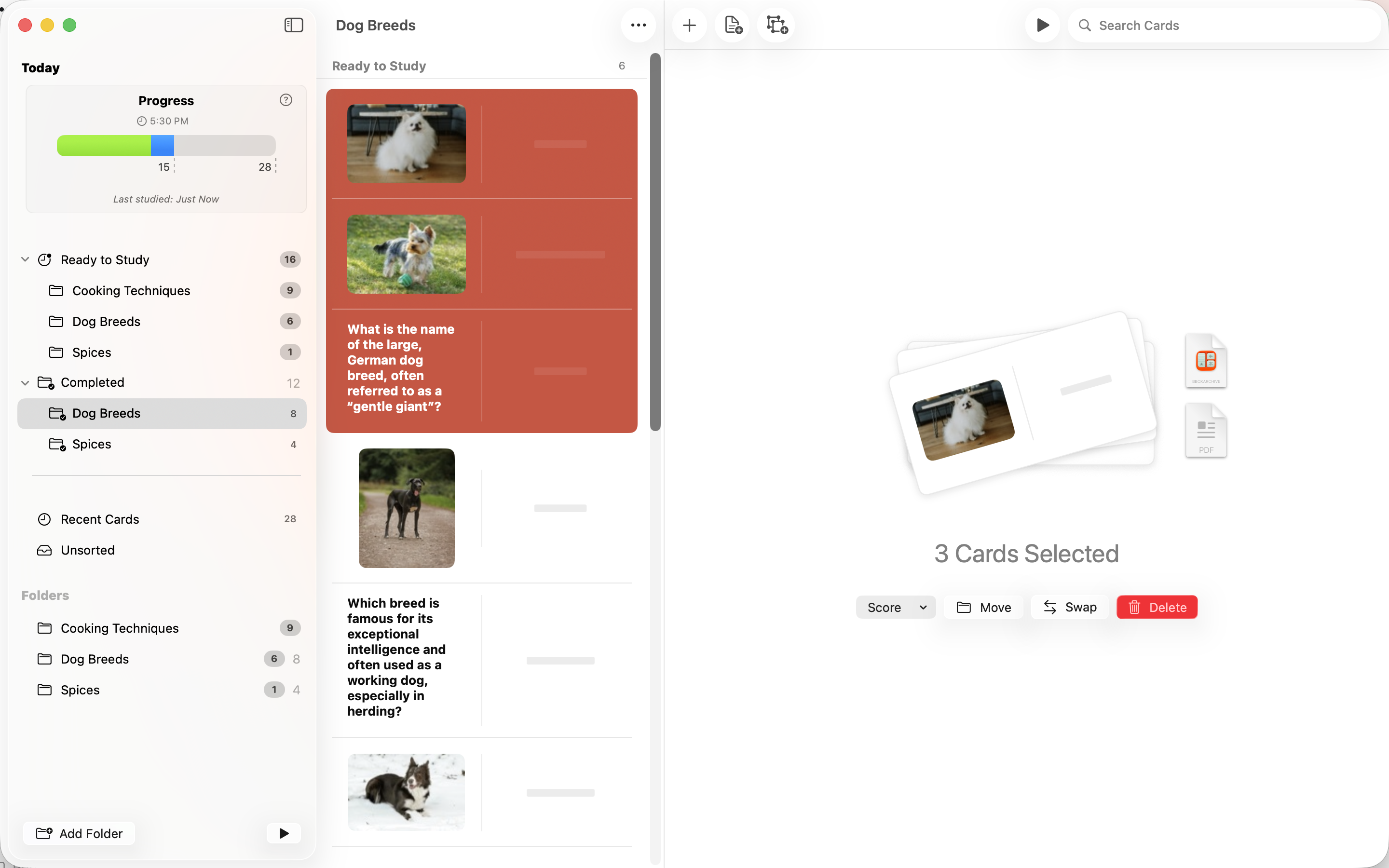
Cuando varias tarjetas están seleccionadas, pasa el cursor sobre la vista previa de selección para mostrar iconos proxy de archivo. Arrastra el icono PDF al Escritorio, Finder u otra app para crear un PDF con esas tarjetas. El PDF usa la configuración guardada en Configuración de página.
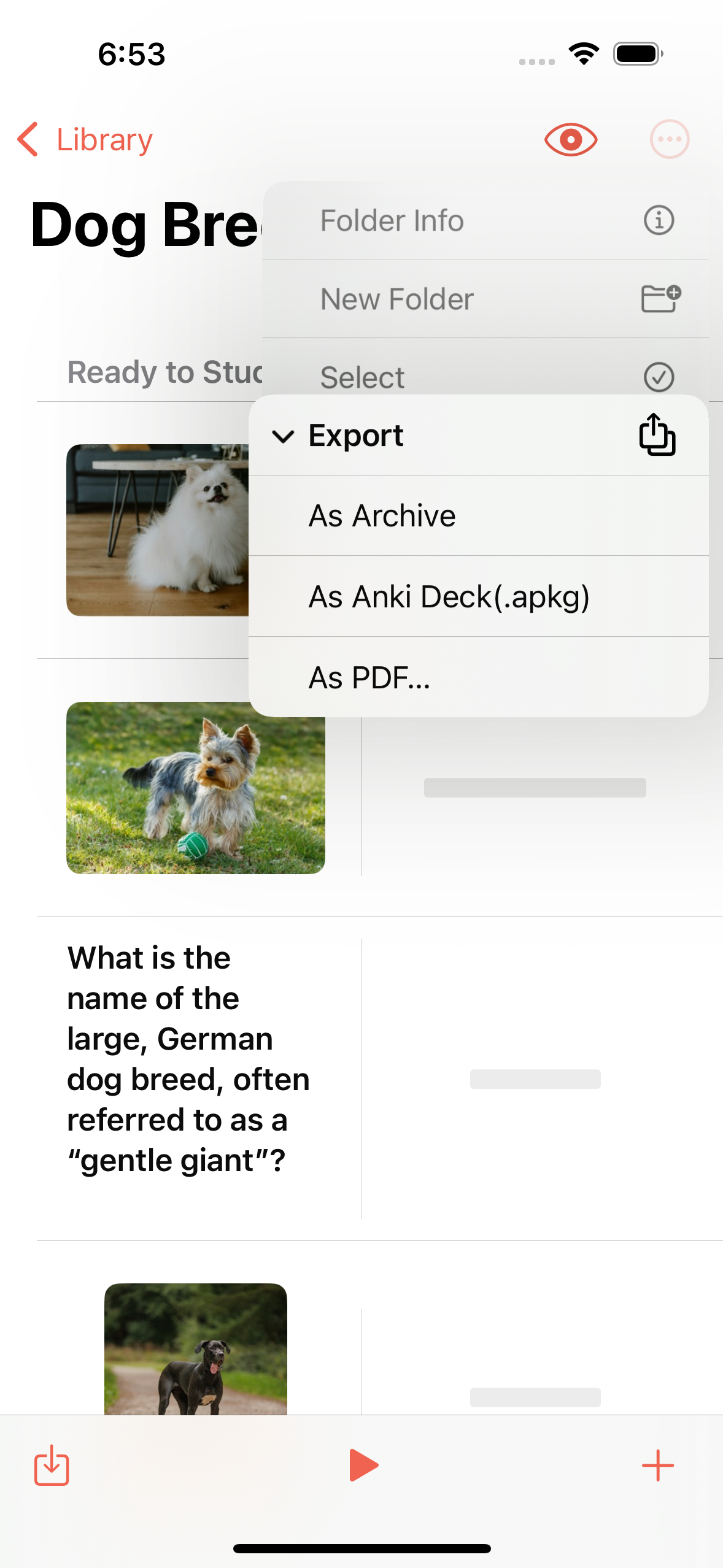
En iPhone y iPad Abre una carpeta, toca el botón Exportar y elige Como PDF…. Para imprimir, comparte o abre el PDF y usa la opción de impresión del sistema.
Modo de una cara
Usa el modo 1 cara cuando quieras preguntas y respuestas en el mismo lado de cada página. Es útil para estudiar sin cortar ni doblar la hoja.
Cada par de tarjeta se imprime junto, con la pregunta y la respuesta en la misma cara. Para estudiar, cubre las respuestas con papel transparente, papel translúcido u otra hoja y revélalas poco a poco.
Está bien imprimir el modo 1 cara por ambos lados del papel. En este modo, “1 cara” significa que cada pregunta y respuesta están juntas en el mismo lado, no que la impresora deba usar solo un lado de la hoja.
Modo de dos caras
Usa el modo 2 caras cuando quieras recortar tarjetas y voltearlas como tarjetas de papel.
Las preguntas se imprimen en una página y las respuestas en el reverso. Este modo está pensado para imprimir a doble cara. Si imprimes solo de un lado, las preguntas y respuestas no se alinearán como tarjetas utilizables.
Activa Mostrar guías si quieres líneas punteadas para saber dónde cortar.
Modo folleto
Usa el modo Folleto para llevar tus 4 preguntas más importantes sin conexión.
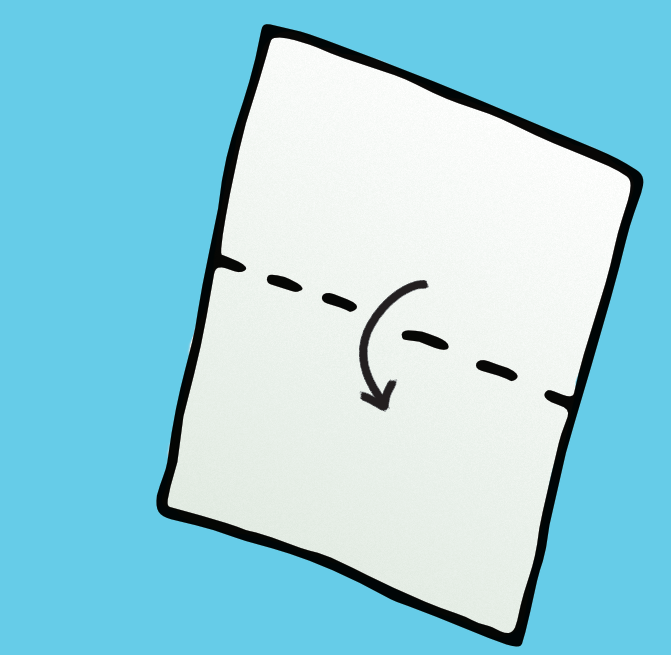
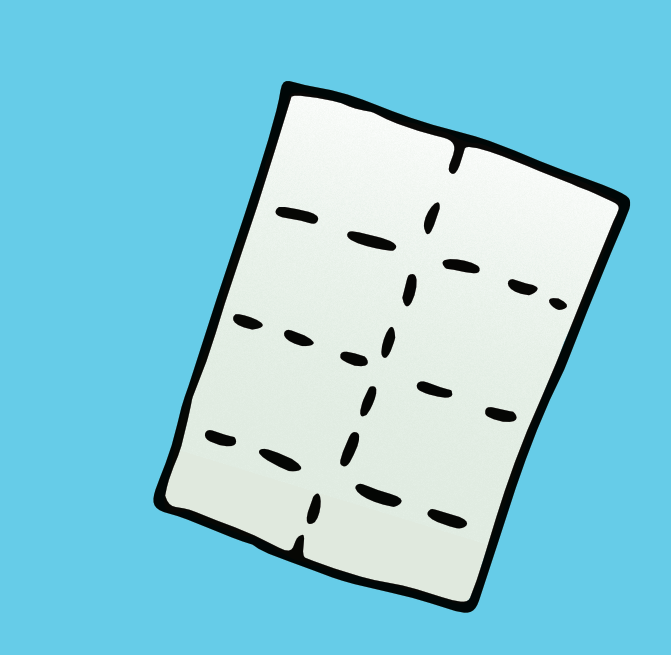
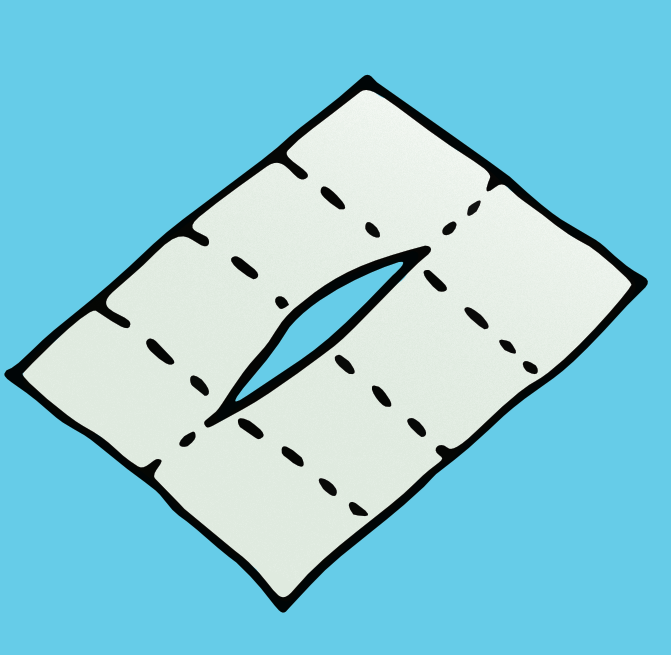
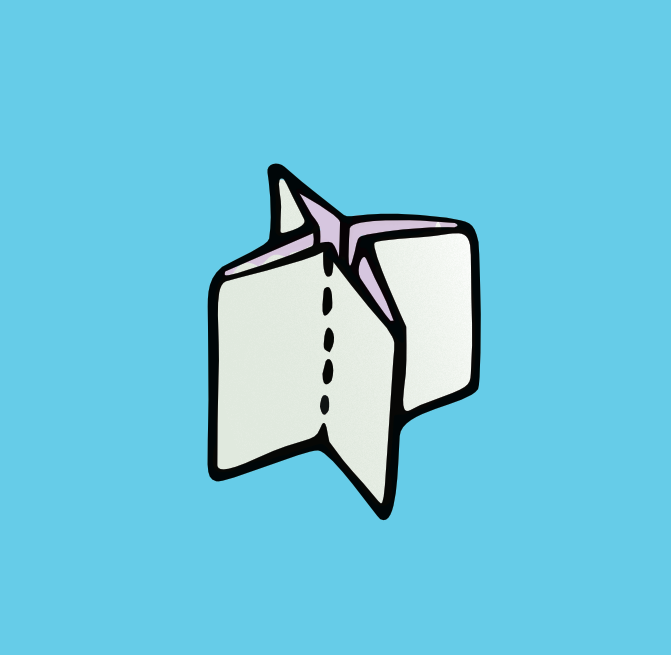
Cada página contiene 4 tarjetas organizadas como un folleto pequeño plegable. Imprime la página, dóblala, corta la ranura central y pliégala como un folleto de bolsillo.
Aprende a doblar un folleto aquí, o revisa Configuración de página para ver instrucciones de plegado.
El modo Folleto funciona mejor con un conjunto pequeño e intencional. En Mac Selecciona las 4 tarjetas que quieres antes de imprimir o exportar.
Cómo doblar un folleto
Imprime, dobla, corta la ranura central y empuja el papel hasta formar un folleto pequeño con 4 tarjetas.