Tipos de tarjetas
Hay dos tipos de tarjetas:
- Tarjetas estándar
- Tarjetas de anotación
Las tarjetas estándar son tarjetas independientes que admiten texto, imágenes, grabaciones de audio, ecuaciones y dibujos. Las tarjetas de anotación se crean etiquetando regiones de una imagen. Permanecen vinculadas a su imagen original para conservar el contexto.
Tarjetas estándar
Las tarjetas estándar usan cualquier combinación de texto, imágenes, grabaciones de audio, ecuaciones y dibujos para la pregunta y la respuesta. Son el tipo de tarjeta más común y versátil.
Crear tarjetas estándar
En iPhone y iPad Toca el menú + y luego Nueva tarjeta.
En Mac Haz clic en el botón + de la barra de herramientas.
En Mac y iPad Haz clic en Archivo -> Nueva tarjeta en la barra de menús.
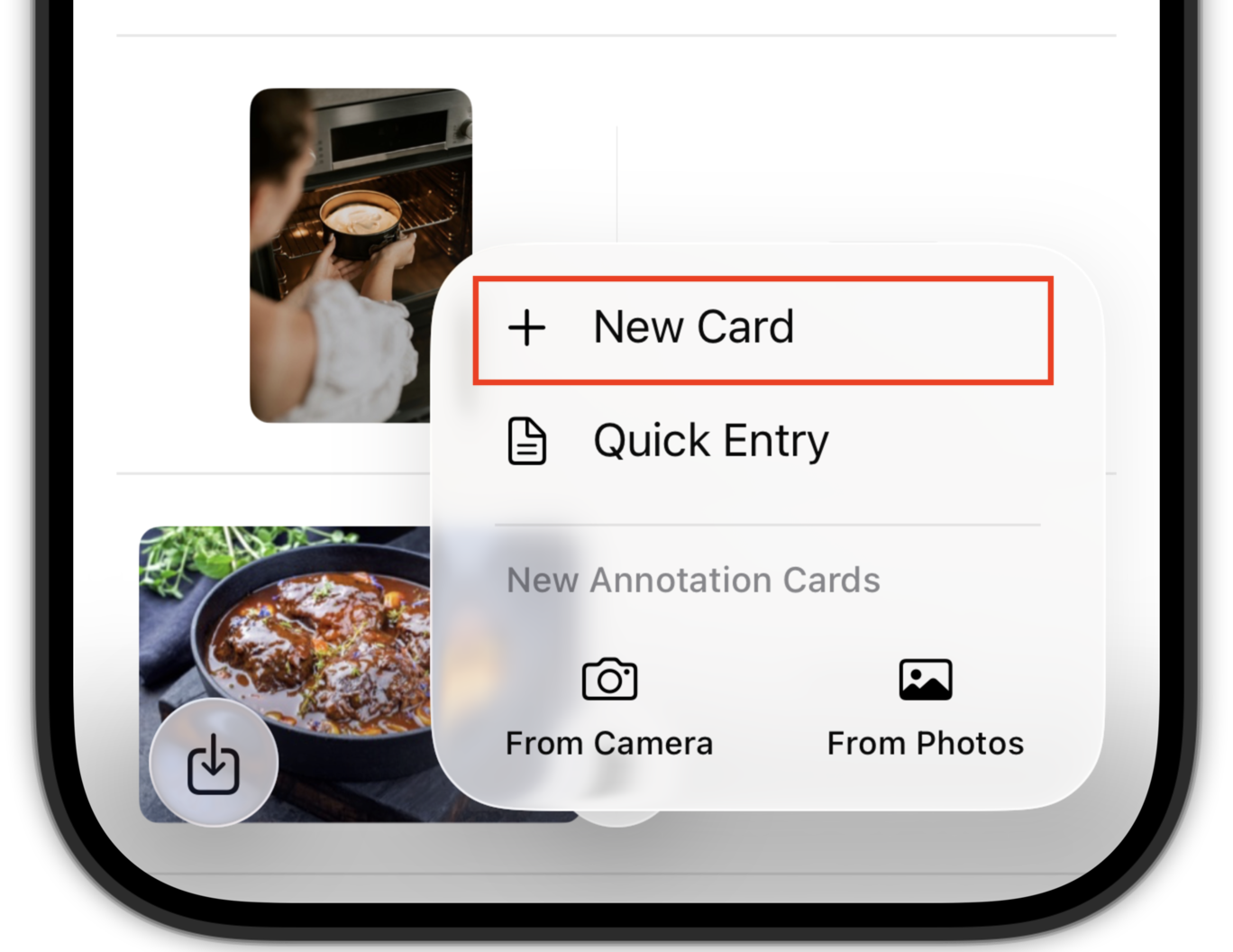
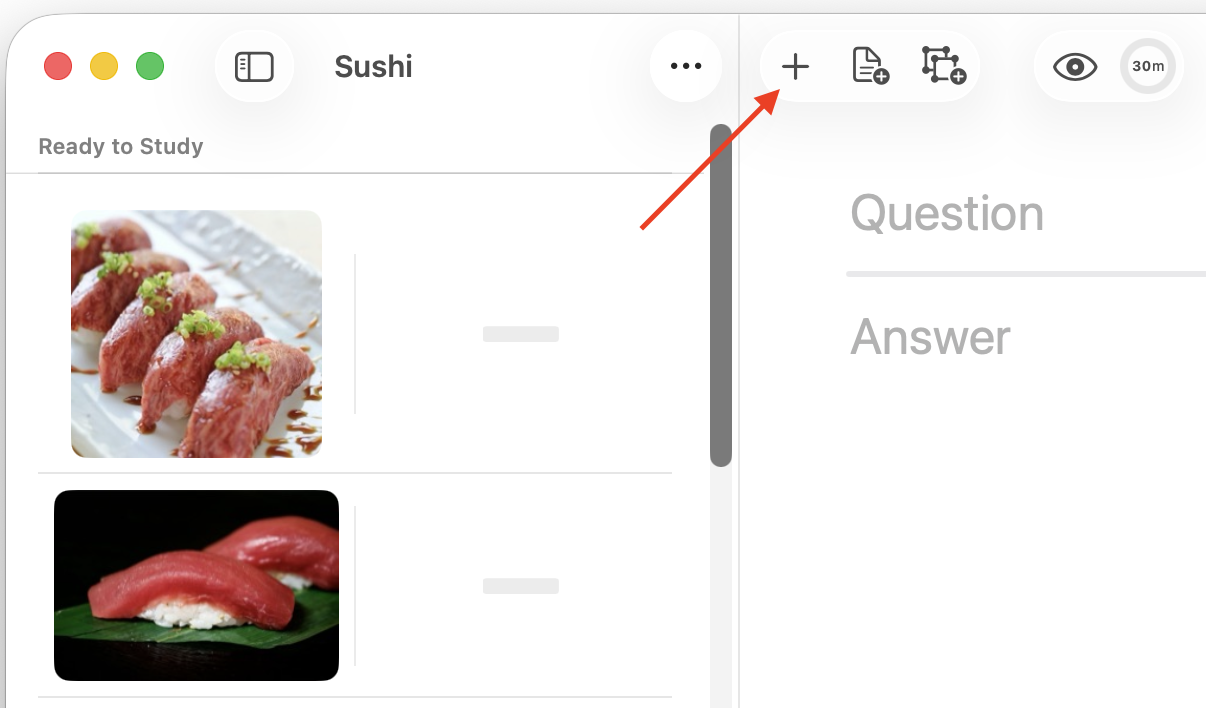
Las tarjetas nuevas se agregan a la carpeta en la que estás.
Añadir contenido a tarjetas estándar
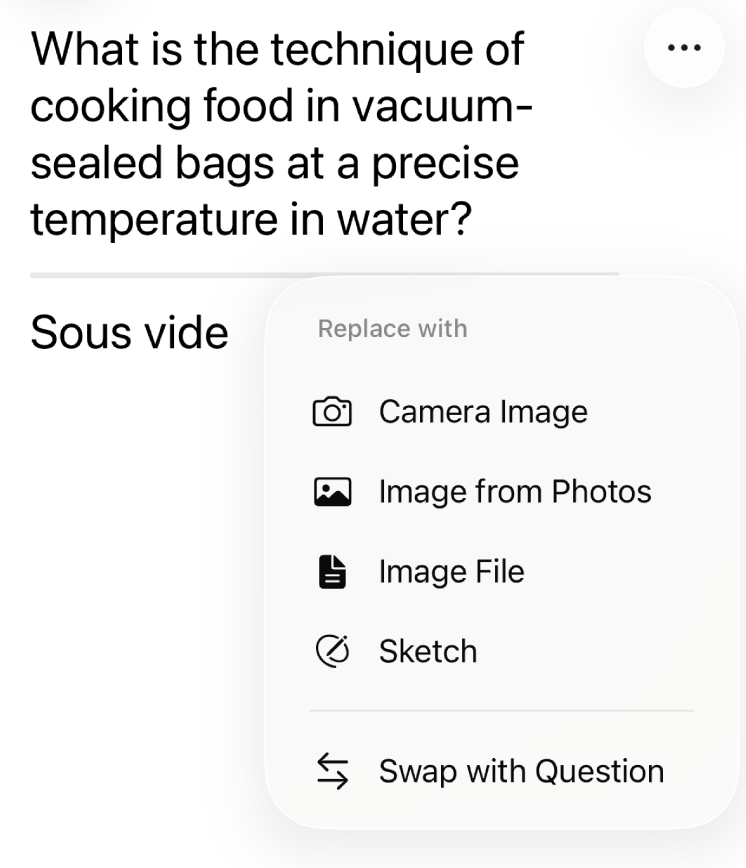
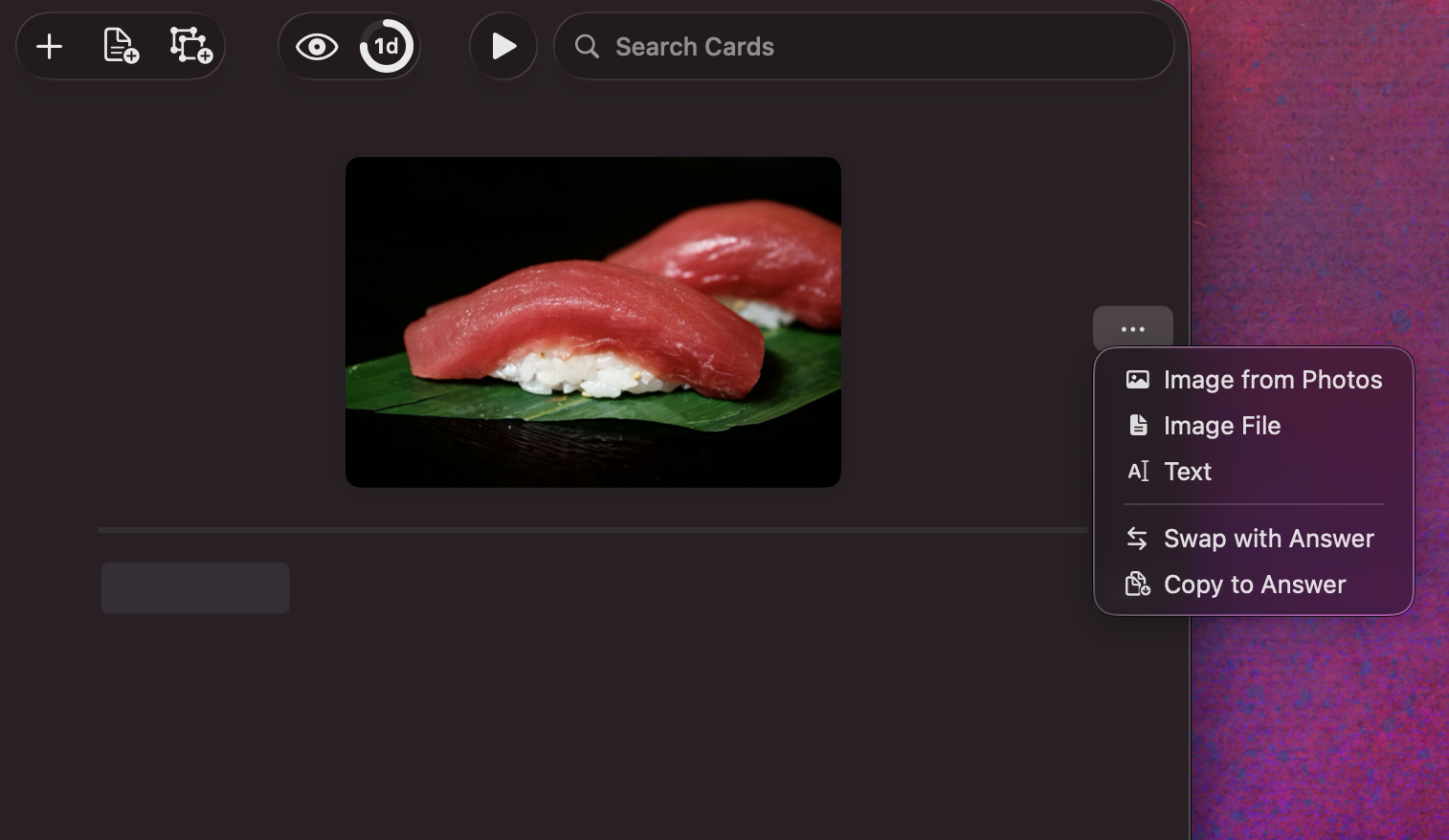
Añade más que texto a una tarjeta estándar con el menú Puntos suspensivos (…) junto a la pregunta o respuesta. Elige el tipo de contenido que quieres usar para ese lado de la tarjeta.
Imágenes
Elige Cámara, Fototeca o un archivo para añadir una imagen.
En iPad y Mac También puedes arrastrar y soltar imágenes en el área de pregunta o respuesta para reemplazar la pregunta o respuesta actual.
Grabaciones de audio
Elige Grabación de audio para grabar audio directamente en el editor de tarjetas. Una tarjeta estándar puede usar audio en la pregunta, la respuesta o ambas.
Con Advanced Learner, las grabaciones nuevas se pueden transcribir automáticamente. La transcripción aparece como texto editable junto al audio, para que puedas estudiar, buscar, imprimir y exportar la tarjeta con texto legible sin perder la grabación original.
Si una grabación no fue transcrita, usa Transcribir audio desde el menú del bloque de audio para crear la transcripción más tarde.
Ecuaciones
Con Advanced Learner, elige Ecuación para añadir una ecuación LaTeX a la pregunta o respuesta. LaTeX es una notación de texto para escribir matemáticas. Escribes comandos como \frac{x}{y} o \sqrt{64}, y Benkyo Box los muestra como ecuaciones con formato.
El editor de ecuaciones muestra el código LaTeX arriba y una Vista previa en vivo debajo.
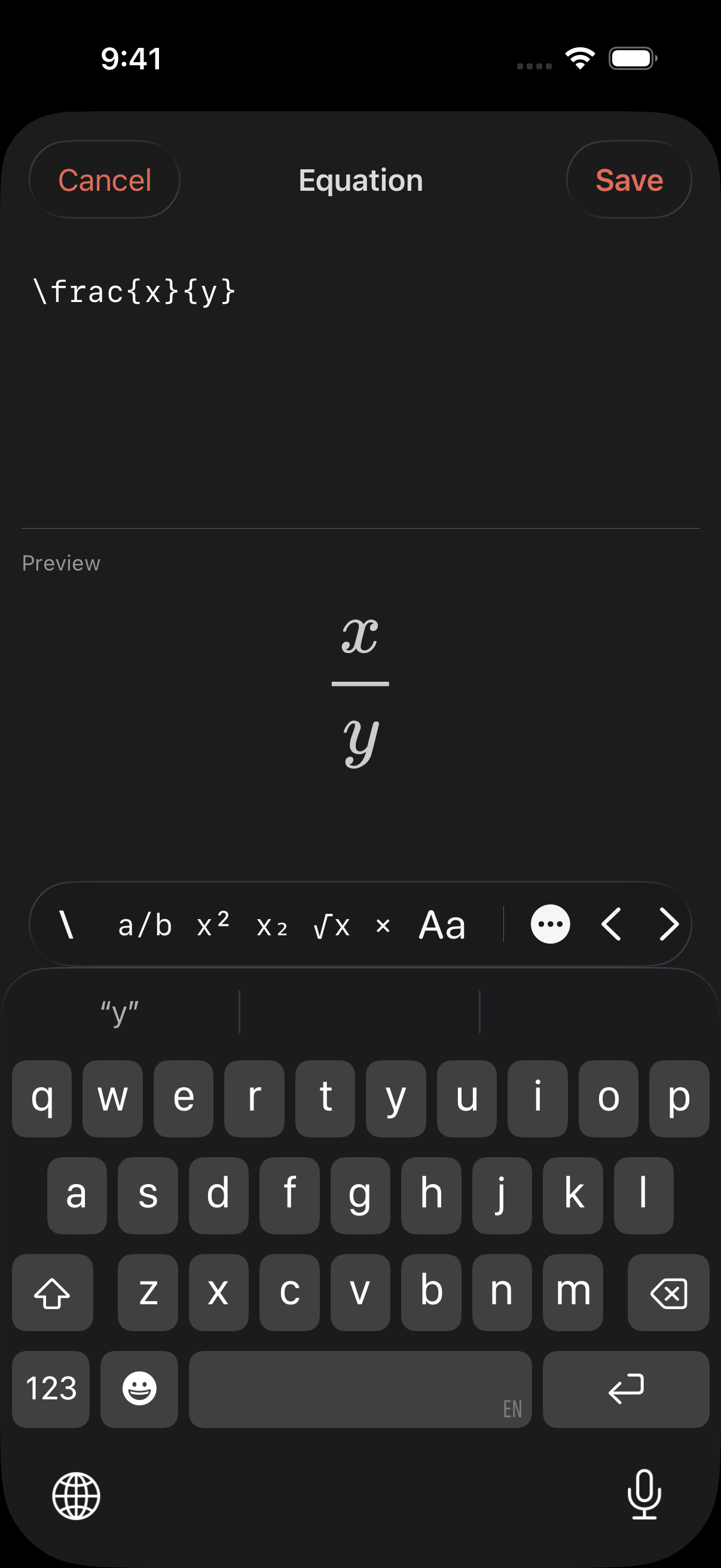
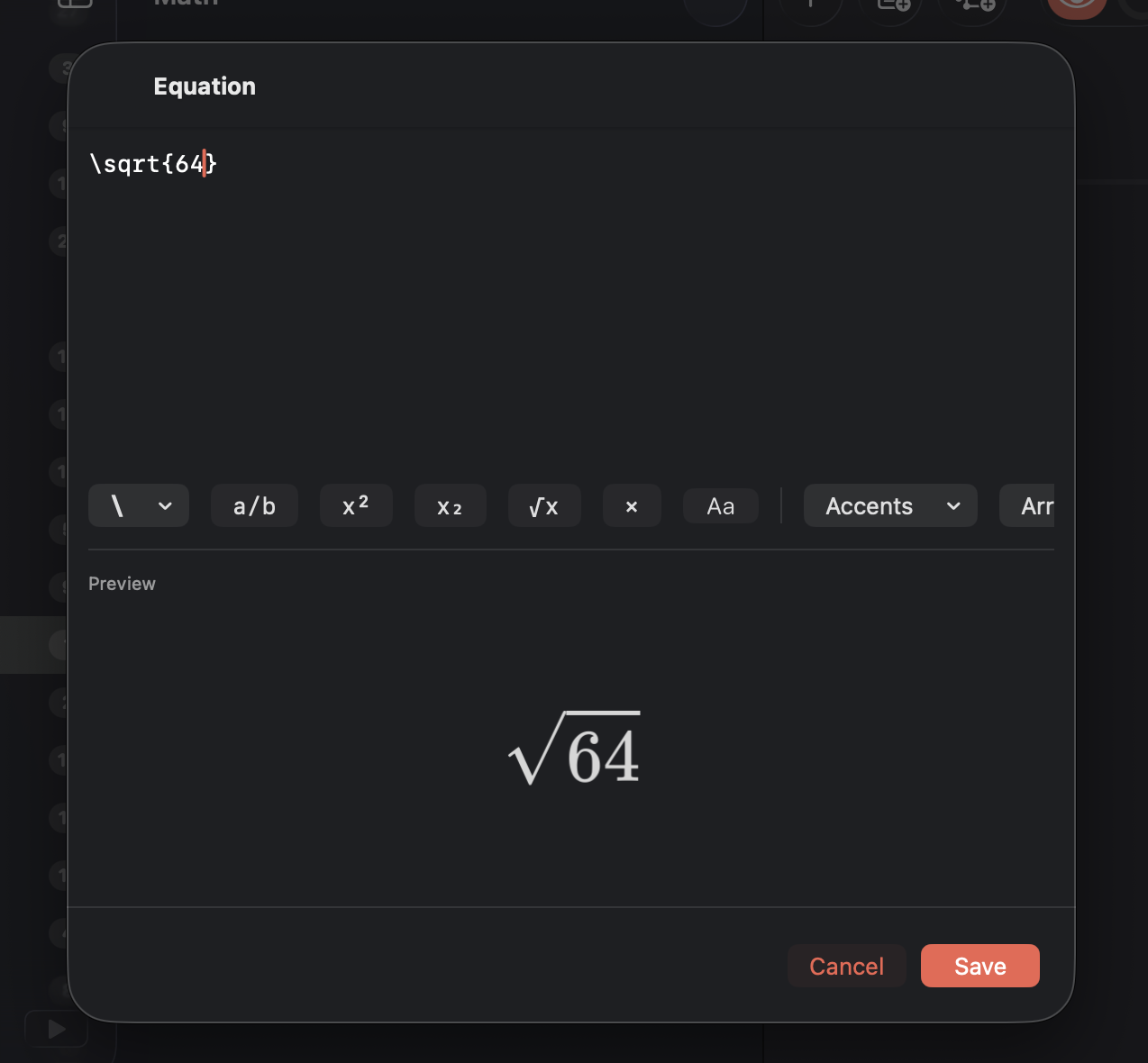
Para añadir una ecuación:
- Abre el menú Puntos suspensivos (…) junto a la pregunta o respuesta.
- Elige Ecuación.
- Escribe o inserta el LaTeX que quieras.
- Revisa la Vista previa.
- Toca o haz clic en Guardar.
Escribe \ para iniciar el autocompletado de comandos LaTeX. Sigue escribiendo para filtrar las sugerencias por comando, como \sqrt, o por el nombre del fragmento, como superíndice.
Usa Tab para ir al siguiente marcador entre llaves de la ecuación. Usa Shift-Tab para volver. En iPhone y iPad, usa los botones de marcador anterior y siguiente en la barra de herramientas de ecuaciones.
Usa la barra de herramientas de ecuaciones para insertar fragmentos comunes sin escribirlos a mano. Los botones rápidos insertan fracciones, superíndices, subíndices, raíces cuadradas, signos de multiplicación y bloques de texto. Los menús te permiten explorar categorías como Acentos, Flechas, Colores, Funciones, Letras griegas, Operadores, Relaciones, Conjuntos y Estructuras.
Dibujos (solo iPad y iPhone)
Al seleccionar Dibujo en el menú Puntos suspensivos (…) de la pregunta o respuesta, puedes dibujar en un lienzo en blanco:
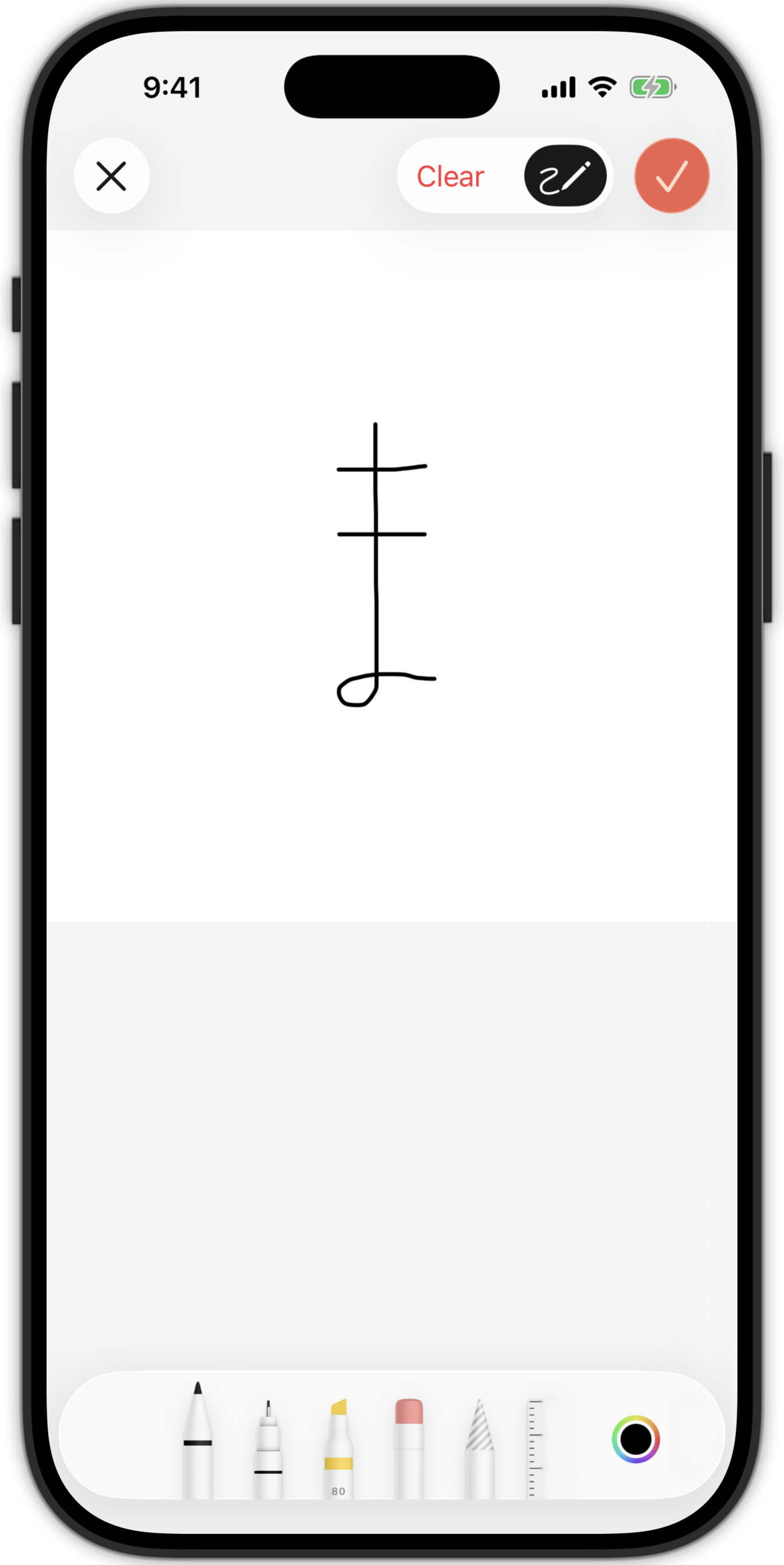
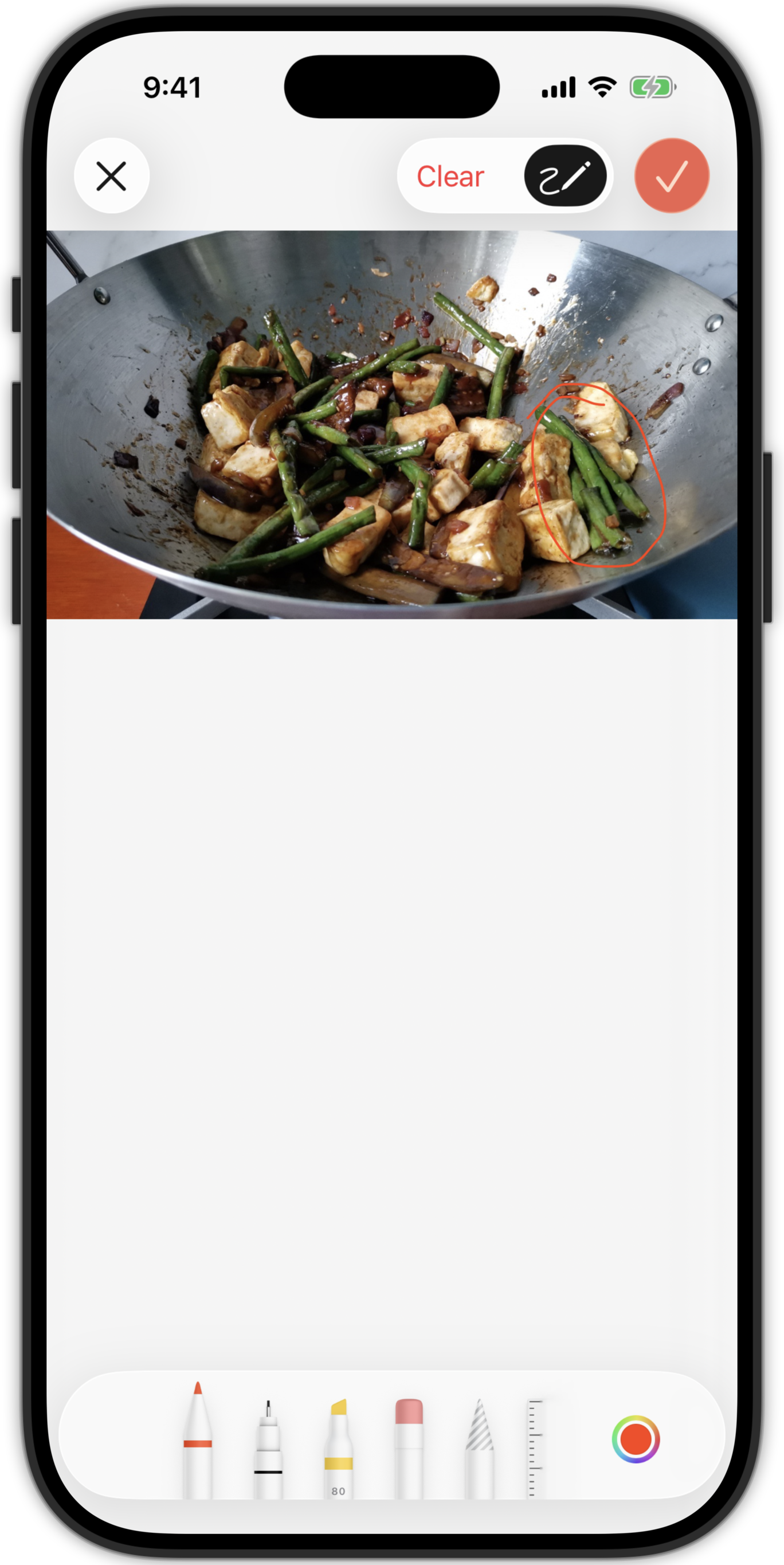
Además, al tocar una imagen se abre el editor de dibujo de la imagen. Esto permite añadir marcadores y etiquetas, útil para flechas, pistas y cubrir áreas de la imagen.
Tarjetas de anotación
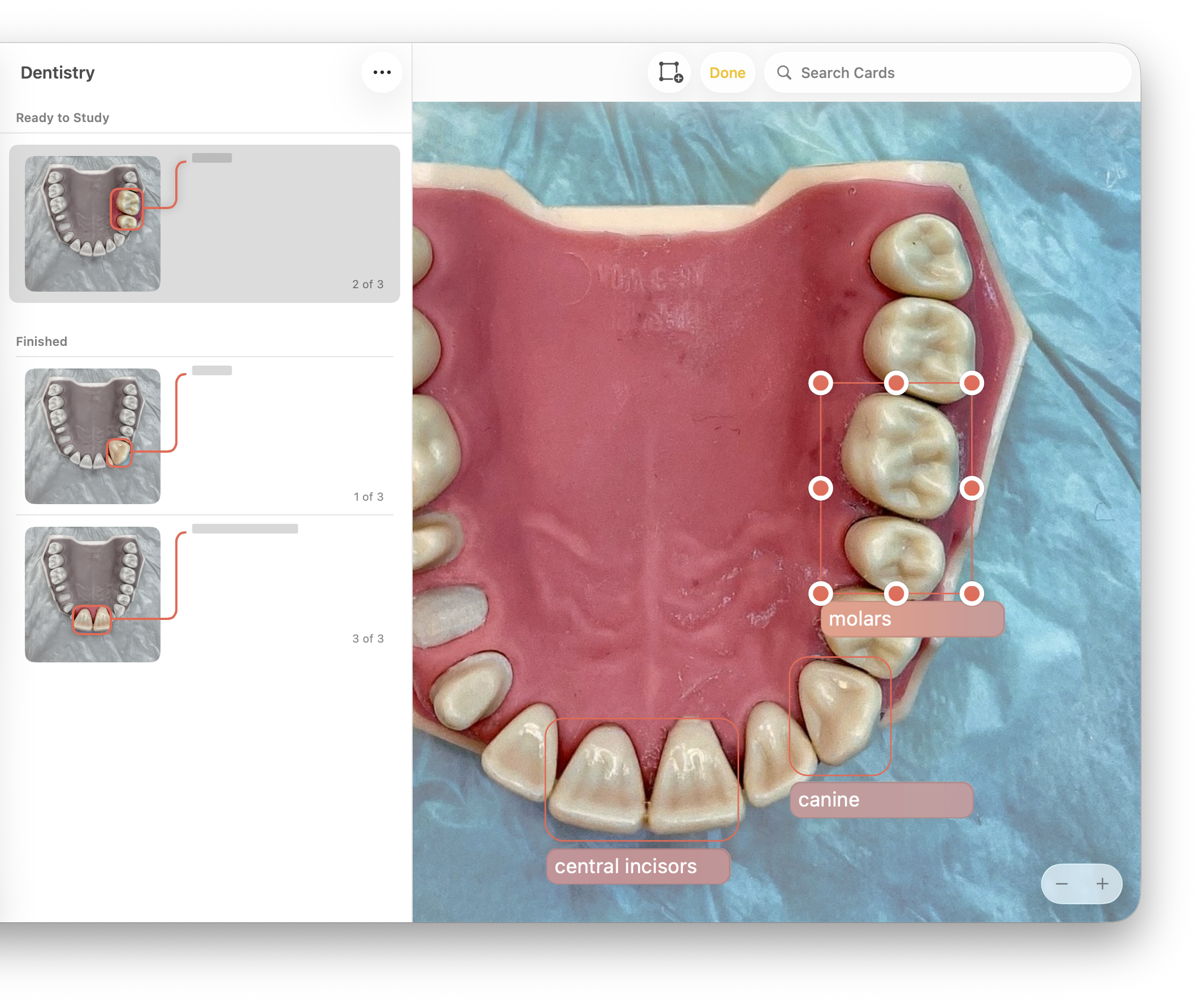
Las tarjetas de anotación se usan para aprender a partir de regiones etiquetadas de una imagen. Son útiles para aprender partes de un diagrama o una foto. La imagen original se conserva, lo que te ayuda a crear una conexión mental entre la pregunta, la respuesta y su contexto.
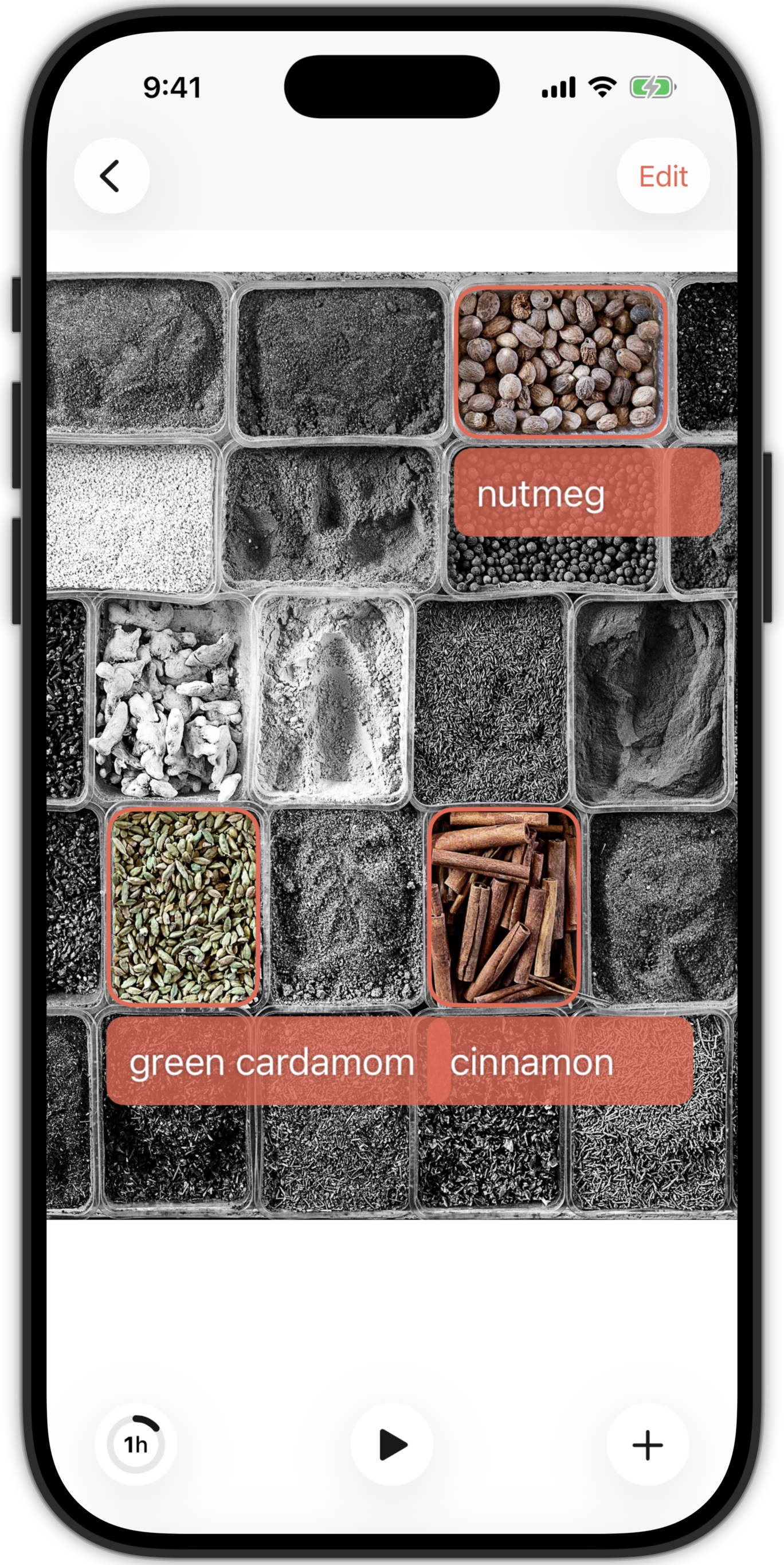
Crear tarjetas de anotación
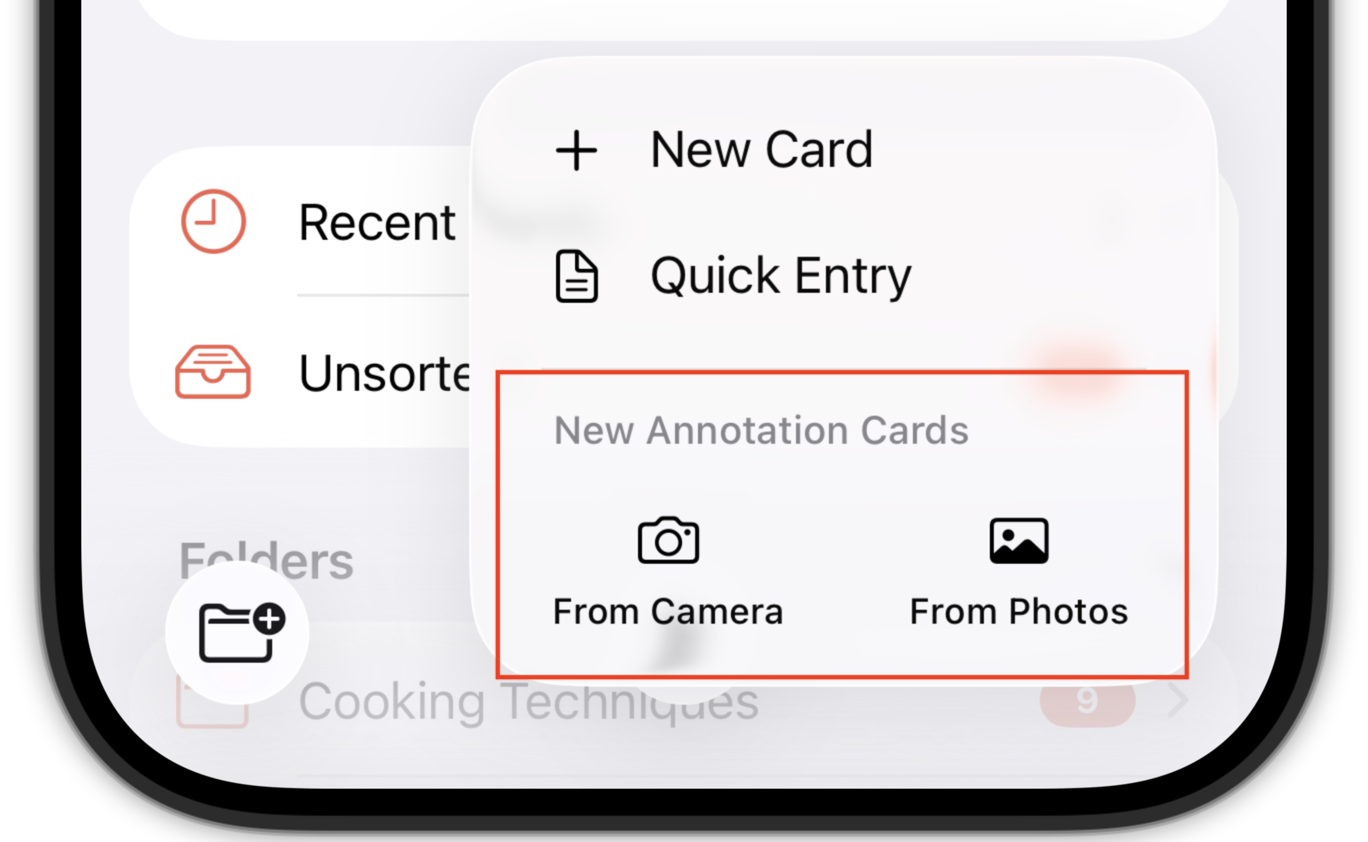
En iPhone y iPad Toca el menú + y luego Desde Fotos o Desde Cámara, dentro de Nuevas tarjetas de anotación.
En Mac Haz clic en el botón Nuevas tarjetas de anotación  en la barra de herramientas.
Esto abre un selector de imágenes o la cámara. Después de seleccionar una imagen, puedes añadir anotaciones con el botón Añadir anotación  , que crea una tarjeta de anotación en el centro de la imagen o donde haya espacio.
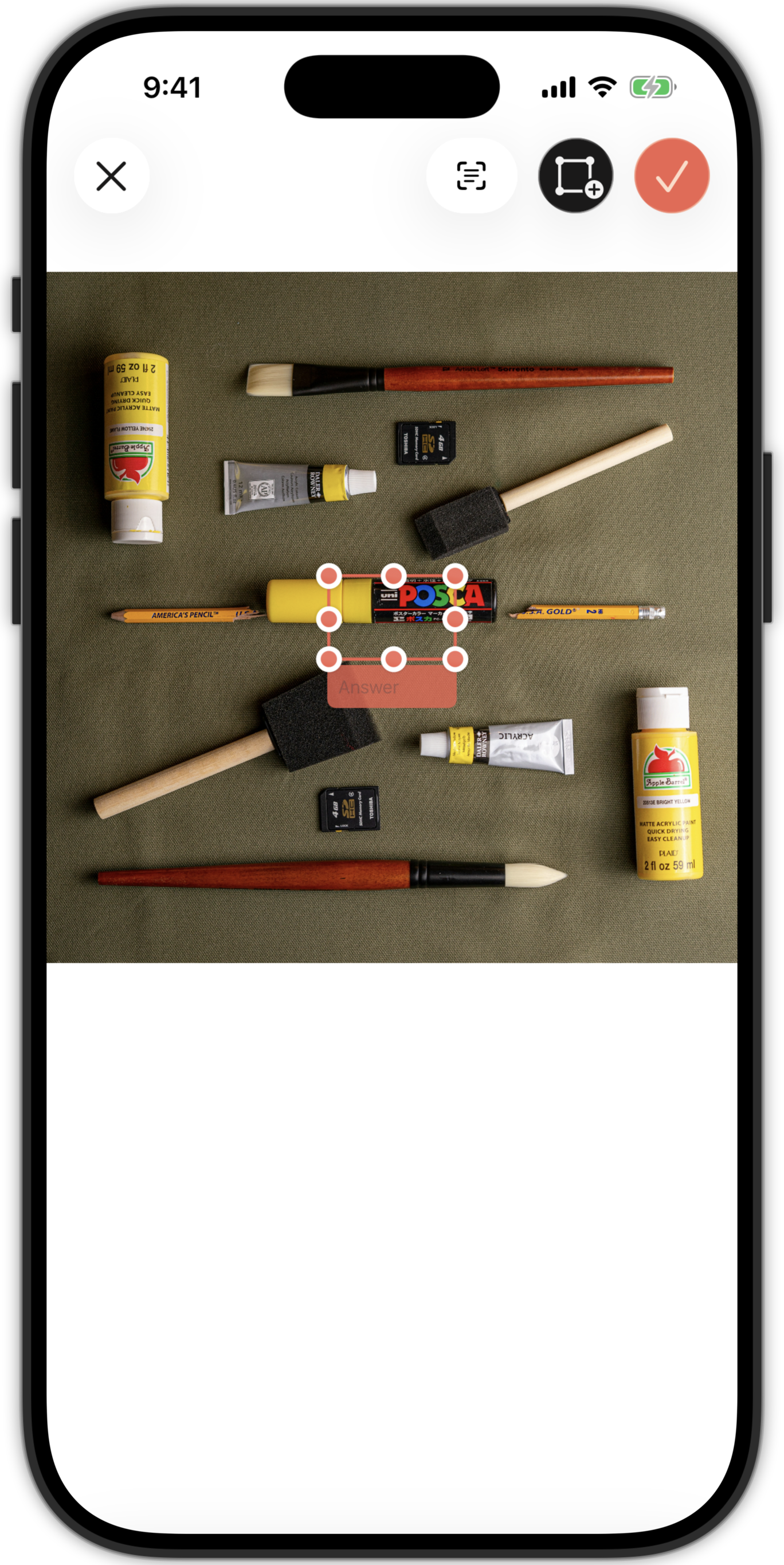
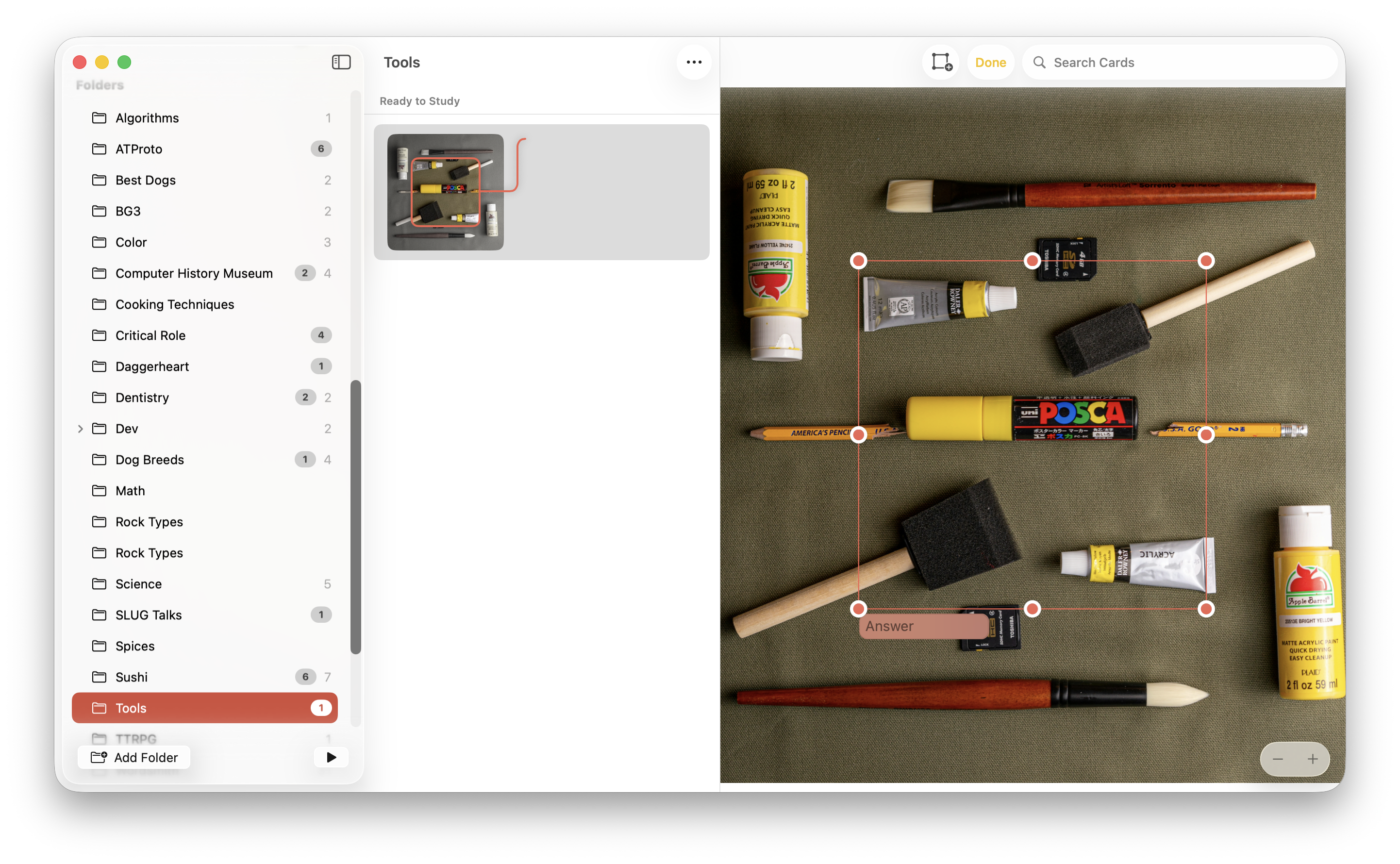
El área que encierra es la pregunta. La respuesta es el área de texto debajo. Para editar esta tarjeta de anotación:
- Arrastra sus esquinas para cambiar el tamaño.
- Toca el área de texto para editar la respuesta.
- En iPhone o iPad Mantén presionado el centro del área de anotación para moverla.
Puedes añadir más de una anotación a la imagen. Todas son tarjetas independientes que se pueden estudiar y organizar por separado, pero permanecen vinculadas a la imagen original.